ブログ記事を書き始めると訪れる悩みがありませんか?
「ブログ記事で稼げる書き方ってあるの?」
「参考になるテンプレートがあったら時間が短縮だろうな…」
そこで、今回はブログ記事の神テンプレートを実演しながらご紹介します♪
 やよい
やよいステップごとに説明していきますので、
初心者ブロガーさんも安心してくださいね!
▶動画はこちら◀
ブログ記事の書き方 ワードプレスの編集画面
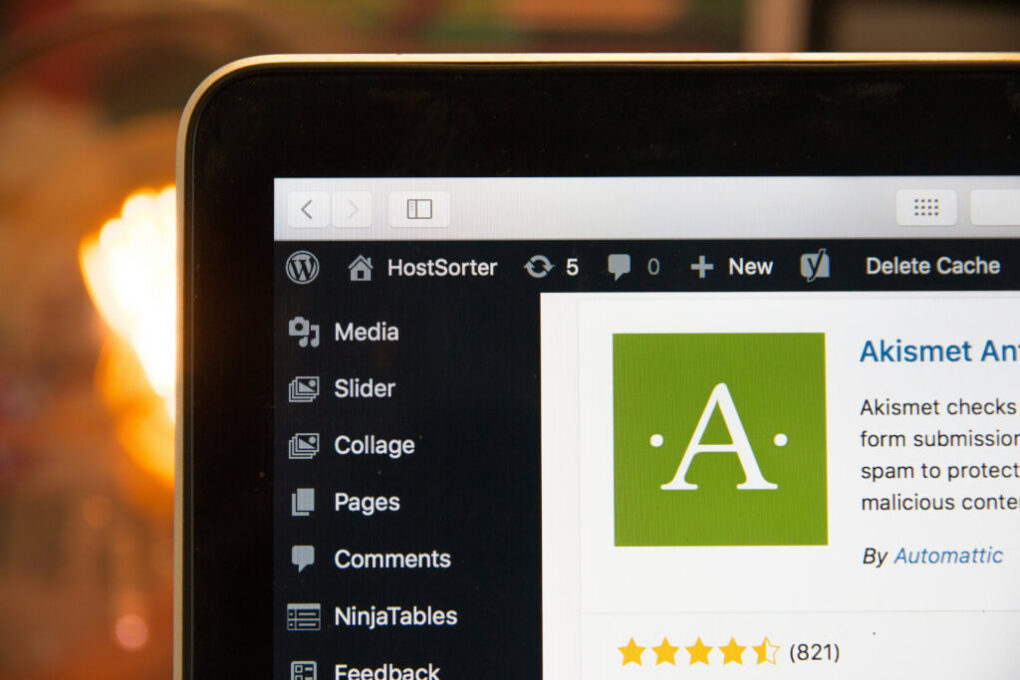
やよいワードプレスには固定ページと投稿は別々にあります。
お問い合わせなど、記事の投稿ではないものが「固定ページ」
投稿には「新規追加」があるので、こちらをクリックしましょう。
ワードプレスの編集画面は2つ種類があります。ワードプレスのテーマによって、使いやすい種類があります。
- クラシックエディター…Cocoon、JIN、AFFINGERなどテーマで使うことが多い
- ブロックエディター…SWELLを使っている人は使うことが多い
 やよい
やよいプラグインで「クラシックエディター」があるので、
それを追加さえすればブロックエディターと切り替えができますよ。
ちなみにワードプレスでブログを作るまでの工程を詳しく知りたい方はこちらをご覧ください。
あわせて読みたい
ブログ記事の書き方 手順①キーワードを決める
 やよい
やよい今回は私のインスタを見ていただいている方はご存知の
カエル君を題材にします!
ここで決めるのは3つです。
「カエル君」「激やせ」「理由」」などになるでしょう。
すなわち、今回の記事はGoogleの検索窓などに「カエル君 」「激やせ」「理由」とキーワードで調べてる人に届けることになります。
ブログ記事の書き方 手順②検索意図を箇条書き

ここで考えるべきことは、
 やよい
やよい「カエル君 」「激やせ」「理由」と検索窓に入れた人が知りたい事は
何だろう?
ということです。
浮かんだものを箇条書きしてみましょう。
例えばカエル君がテレビにちょっと出てきたとします。
そのカエル君がめちゃめちゃ激やせして、 げっそりしていました!
 やよい
やよいそうすると、見ている人が心配になりますよね。
「このカエルは何でこんな激やせしてしまったの?」と心配して、このキーワードで検索しようと思うのです。
そういう検索者の状況を考えると検索意図が分かりやすいです。
だからこの人が知りたいのは、以下のようになります。
- カエル君は前からこんなんだったっけ?
- カエル君激やせ してる理由は何だろう?
- 病気なのかな?
- 大丈夫なのかな?
このようにまず「このキーワードで知りたいことって何だろう?」と 箇条書きにします。
ブログ記事の書き方 手順③検索意図をタイトルにする

検索意図そのままタイトルにします。
- 文字数は31文字から33文字程度
- タイトルに数字を入れることが多い
- キーワードがそのまま入っている
- キーワードが左に寄せてある
ストレートに「カエル君が激やせした理由は?」でもOKです!
やよいナンバーを入れるとしっかり書いてある記事なのかなと
思われやすいので、私はよく入れています。
気をつけていただきたいのは、キーワードを左側に寄せること!
やよいタイトルはGoogleとかYahooとかの検索で見た時に
途中で切れちゃうんですよ。
タイトルの後半部分に関しては、
- 関連して検索されてそうなキーワード
- 具体的な内容、理由
などをいれましょう。
例えばカエル君の場合、
- 役作り
- 病気の噂
などでしょうか。
やよい検索者が「病気とか心配だったのよ!」と思っていたら、
クリックしてくれるということですね。
ブログ記事の書き方 手順④検索意図を見出しにする

先ほど検索意図として箇条書きにしたものを、そのまま見出し2にします。
ワードプレスで見出しがありますが、基本的に以下のように使い分けます。
見出し1…タイトル。本文中には使う
見出し2…中見出し
見出し3…見出し2をさらに細かくテーマに絞るときに使う
見出しを作る時のポイントは
ここにもキーワードを入れるということ。
やよい日本語をうまく並べ替えたりとかして、なるべくキーワードが
しっかり入るように工夫してください。
ブログ記事の書き方 手順⑤見出しごとに本文を書く

見出しごとにリサーチしながら本文を書いていきます。
- 序文(前提の共有)
- 本題
- 根拠
- 関連する話題
- まとめ
なんとなくのテンプレートみたいなのがあると書きやすいです。
だから私はいつもこの流れで書いていることが多いです。
序文

悩みが深いものだと、少し丁寧(2~300文字ほど)に書いた方が良い場合があります。
やよいただカエル君激やせなど、ライトな話題だったら100字ぐらいで十分かなと思います。
書くものとしては、次のようなものです。
こういうことが話題になっています
↓
あなたはこういうことが気になってますよね?
↓
ご安心ください、この記事ではこういう内容を書いていきますよ!
今回の例でいうと、
カエル君が激痩せしたと話題です。
このことは本当でしょうか?
今回はカエル君が激やせした理由を調査しました!
検索者としては、激やせした理由が知りたいので、「理由がここに書いてありますよ!」ということを必ず書くようにしてください。
基本としては答えから提示することです。
記事は今、「読む」ではなく「サーって見ていく」のです。
そのため知りたいことと関係が薄いことは書かないことが正解です!
 やよい
やよい例えばカエル君のプロフィールとかの解説から始まったら
「カエル君のプロフィール知りたくて検索しているのではない!」と
読者が離れていってしまうのです。
検索者はもうカエル君のことを知っていて、カエル君が激痩せした理由を一刻も早く知りたいのです。
そこで、
「カエル君が激やせしたって話題ですよね」
と前提を共有をしてあげるといいかなと思います。
そして
「一体どうしてこんなに激痩せてしまったのか理由を見ていきましょう」
という流れでいきます。
 やよい
やよい特にスマホで調べる人も多いので、本題にたどりつくまでに
パソコンより2倍の時間がかかります。
そのため自分が知りたいことが書いているかどうかを直ぐに知りたいのです。
ここからは本題になります。
本題
例えば、
カエル君が激やせしている理由について、噂になってるのはこの3つです。
と、最初に書いてあげるのです。
それからそれぞれ具体的に見ていきましょう
と根拠を出していきます。
見出し3を使って、根拠ごとに説明していきます。
(見出し3)病気なの?
カエル君が激痩せした理由として噂されてる1つ目は病気です。
(見出し3)役作りなの?
2つ目は役作りです。
このような感じです。
やよいあとはボックスやリストを使って分かりやすく説明することも大切です。
私がよくやるのはファンの声を入れることです。
Xの埋め込みがやりやすいですよ!
タイトルに入れていないキーワードでも、検索した人が一緒に知りたいかな?ということも入れてあげるといいです。
やよいいつから痩せてたのかな?と心配する人もいるかもしれないですよね!
そうすると、「激やせしたカエル君を心配する人の答え」が全部解決しますよっていう構成にするのです。
読む人は単純にありがたいですし、記事をGoogleも評価するので上位表示しやすいのです。
「まとめ」の段落

ただし、「まとめ」はジャンルやキーワードとかにもよりますが、実はなくてもいいです。
特に芸能ネタとか割とライトな悩みはまとめなしでも構いませんよ♪
やよい結構深い悩みお悩み系で記事を書くのであれば、
しっかり箇条書きとかで、ここまで述べていたことを
まとめてあげるとすごく親切かなと思います。
ブログ記事の書き方 手順⑥体裁を整える

ポイントとしては、「ここだけ見ればわかる!」というような体裁にしていきましょう。
- 見出し
- 画像
- 太字(一つの見出しにつき1つ程度)
- マーカー(一つの見出しにつき1つ程度)
- ボックス
やよいブロガー向けのワードプレスのテーマだったら
マーカーもすぐ出せたりするようになってるはずですよ。
画像には「代替テキスト」という欄があります。
代替テキストは、目の見えない方が記事を読む時に読み上げソフトとか使われてると思うのですが、その時に読み上げてくれるものになります。
やよい例えばカエル君の画像のところに「カエルくん激やせ」のような文章を
代替テキストに入れます。
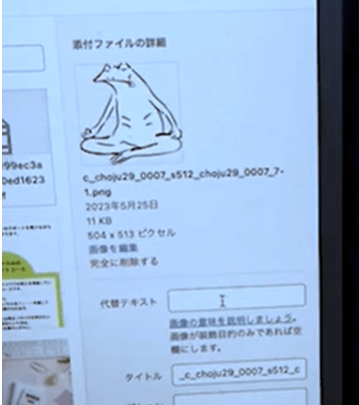
代替テキストは「単語のほうがいい」「文章のほうがいい」と意見がわかれています。
私は文章の方が良いと思いますが、ここで大切なのは
また「説明」という箇所があります。
ここに誰かの画像だったらその人の名前を入れておくと、後で検索できるのです。
やよい画像検索で探すと、代替テキストに入れてても検索に
引っかからないのですが、説明だったら引っかかります。
すごい便利な機能ですので、ぜひやってもらいたいなと思います♪
ブログ記事の書き方 手順⑦記事の公開作業
パーマリンクの変更

やよいパーマリンクっていうのは記事のURLですね。
ここを日本語にすると、パーセントとかいろんな記号が入ってるようなURLになってしまいます。
そのため英語読みにします。
やよいローマ字よりは英語の方がGoogleが認識するといわれています。
カテゴリーを選ぶ

次にカテゴリーを選択します。
クラシックエディターだと横のところにカテゴリーがあります。
カテゴリーを1つだけ選んでください。
アイキャッチ

このアイキャッチはXとかにシェアした時にも表示させることができます。
パッと見て何について書かれてるのか分かると効果的です。
そのためアイキャッチはできれば文字を入れて作ることがおすすめです。
 やよい
やよい実際に行ってみましょう。
「アイキャッチ画像を設定」というボタンがあるので、痩せたカエル君を入れます。
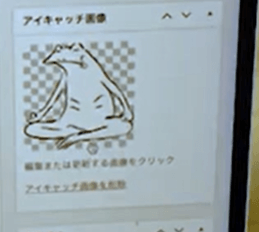
アイキャッチ画像の代替テキストは、タイトルをそのまま入れるのがおすすめです。
やよいタイトルは検索されるキーワードを入れてしっかり作り込んでると
思うので、それをもうそのまま私は入れておきます。
そうするとアイキャッチ画像が画像検索で上位表示されて、そこからアクセスが入ることがあるのです。
関連記事

この記事を読んだ人が他にも気になりそうなこととかで、前に書いた記事を「あわせて読みたい」という形で入れてます。
すると、この記事にたどり着いた人が記事も読んでくれる確率が上がります。
やよいそれにそのサイトに長くいてくれる時間が長くなるため、
Googleの評価も高いのです。
そのため、関連記事があればぜひ関連記事を入れていきましょう。
ここまでが本文でやることです。
ブロックエディターの使い方

ブロックエディターの使い方としては、まず見出しです。
段落ブロックというところに1行ずつ入れていく感じになります。
この1行が段落ブロックです。
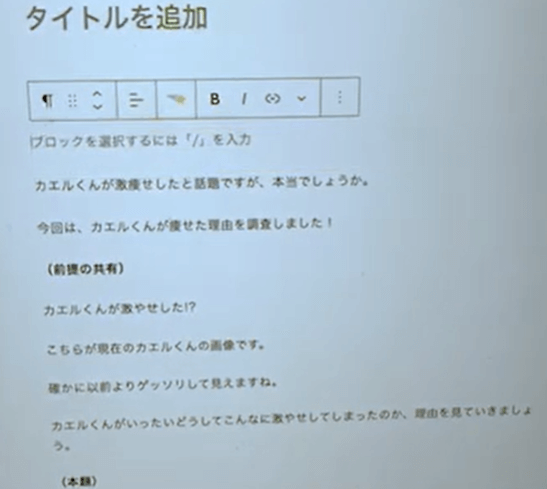
これを見出しにするときにブロックをクリックすると色々出てきます。
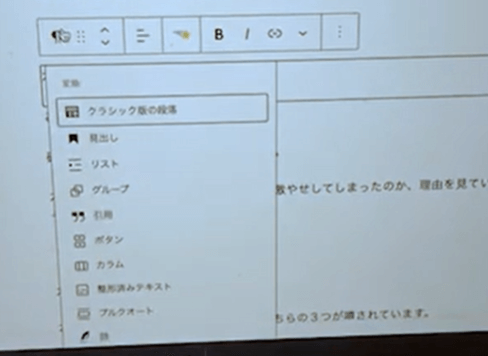
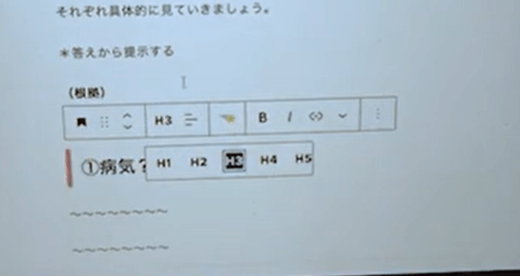
この中の見出しでH3を選択すると、ここで中見出しに下げられます。
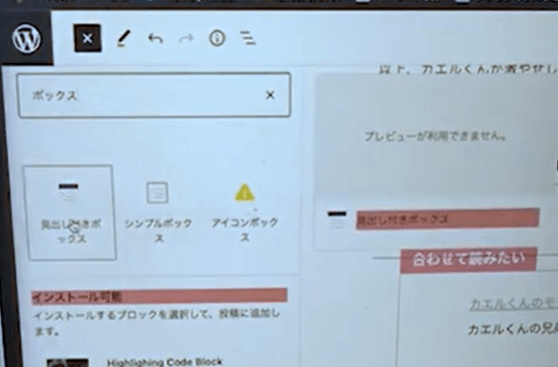
リストも「グループ化」とすると、ボックスがいくつか何種類か出てるので、それをカチッと押せばもうボックスが出ます。
 やよい
やよいその手軽さが好きで私は今もSWELLを使っているのです。
そして、「合わせて読みたい」って入れて、同じように入れていきます。
内部リンクの場合、「新しいタブ」で開くのでチェックしないでいいです。
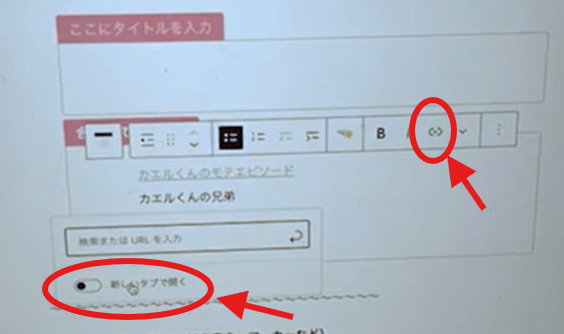
しかし外部リンク(他のサイト)を引用したい時とかには、この記事を開いといて欲しいので これをチェック入れます。
やよいそのサイト内とサイト外に飛ぶ場合とで
タブを新しく作るか作らないかっていう設定も結構大事です。
ブログ記事公開後にやること

- Googleさんに「記事を書きましたよ。検索結果に載せてください」ということ示す
- SNSにシェアをして、最後にアナリティクスで反応を見る
Googleサーチコンソールというものがあります。
SEO検索からアクセスを集めたい方は、
必ずこのGoogleの無料ツールであるアナリティクスとサーチコンソールに登録してください。
記事を書いたら、サーチコンソールの「URL検査」に書いた記事のURLをいれましょう。
やよいURLをコピー、Enterってするとですね!
ここに「インデックス登録をリクエスト」があるので登録をリクエストってポチッと押すと、登録できます。(場合によっては1、2分ほど、時間がかかる場合があります)
やよい登録できると、URLはGoogleに登録されているということになります♪
そこから検索結果に載るまでは、
- ブログの強さ
- 話題性
- キーワード
などさまざまな要素があるので、一概にはいえませんが、うまくいくと1週間と2週間後に載ることになります。
やよいなかなか検索結果に載らないなという時は何かしらに理由があるので、
そこを検討してみるのが良いですね。
次にSNSにシェアしていきましょう。
XにURLを載せてハッシュタグを付けて投稿します。
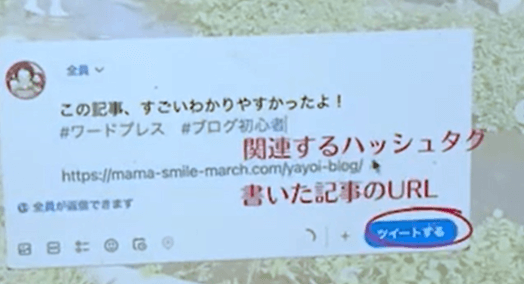
SNSにシェアしましたらアナリティクスで反応を見てください。
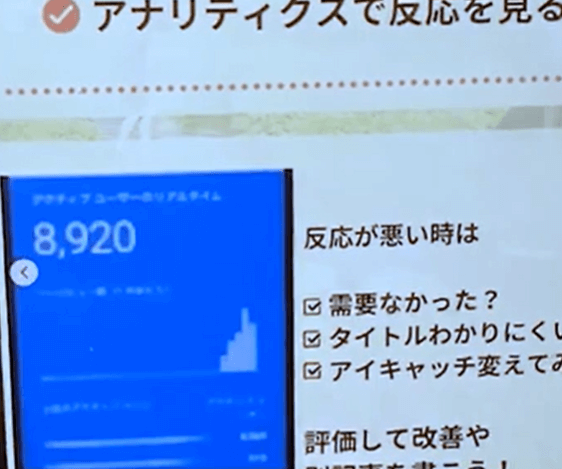
どれぐらい読まれるのかどれぐらい需要があったかなって いうような判断をしていくような形になります。
Xでシャドウバン(タイムラインに載らないようにされてるケース)もあるので、全くアクセスがない場合は、その辺りも疑ってみてくださいね。
今回限定プレゼントのおしらせ

私の公式LINEでお友達になりコメントで
神テンプレ
の5文字だけを送って下さいね!
公式LINEにまだ登録されてない方は3つのプレゼントもお渡ししています♪
そちらも楽しみにしていてください!