
子育て中でも、家でできる仕事ってないかな…
そんなふうに思ったことはありませんか?
私も3人の子育てをしながら、子供との時間と収入のどちらかを諦めるしかないと悩んでいた普通の主婦でした。
でも、在宅でできる働き方を探し続けて出会ったのが、ブログ×ワードプレスという働き方だったんです!
 やよい
やよいこれまでにワードプレスで10サイトを運営し、1つのブログからの最高月収87万円、これまでのブログ収益の累計は1200万円を超えました!
この記事では、
- 主婦がブログをワードプレスで始める方法
- 主婦がブログでワードプレスを使うメリット
- ワードプレスを使ってブログで収益化する方法
などをわかりやすく解説していきます。
「私にもできるかも…!」そんな希望が持てる内容になっていますので、ぜひ最後まで読んでみてくださいね!
★ブログをお仕事にするための具体的な方法を知りたくなったら…
 やよい
やよいブログ未経験からでも、月10万円以上を稼ぐための具体的なメソッドを解説した動画をプレゼントしています。下記リンクからぜひチェックしてね♪
>>ブログで効率よく稼ぐ!無料動画はこちら

ワードプレス(WordPress)とは?主婦に人気のブログ作成ツール
「WordPress(ワードプレス)」って名前は聞いたことはありますか?
「WordPress(ワードプレス)」って初めて聞くなあ。
ワードプレスとは、ブログやホームページなどの自分のサイトを作るためのツールのこと。
 やよい
やよい「難しそう…」と思うかもしれませんが、実は世界中のWebサイトで最も使われている、とっても便利で頼もしい味方なんです!
世界中で選ばれている安心のブログツール

実際、世界中のWebサイトの40%以上がワードプレスで作られていると言われていて、有名企業やメディア、個人ブロガーまで幅広く利用されています。
それだけ多くの人に選ばれているということは、それだけ使いやすいという証拠でもありますよね。
無料ブログとワードプレスの違いって?
無料ブログでも書けるなら、わざわざワードプレスにしなくてもいいんじゃない?
そう思う方もいらっしゃるかもしれません。
やよいでも実は、収益化を目指したい主婦さんにとっては、ワードプレスの方が断然おすすめ!
無料ブログ(今回は「はてなブログ」を例に)とワードプレスの違いを、わかりやすくまとめてみました!
| 項目 | 無料ブログ(はてなブログ) | WordPress(ワードプレス) |
|---|---|---|
| 始めやすさ | ⚪︎登録してすぐ書ける | △最初に設定が必要 (クイックスタートで簡単に!) |
| 料金 | ⚪︎無料 ※収益化は有料プラン必須 (月600〜1000円ほど) | △有料(月1000円前後) 広告自由&資産化可能 |
| デザイン・ カスタマイズ性 | △テンプレートに制限あり | ⚪︎色・フォント・配置すべて自由! おしゃれにできる |
| 収益化のしやすさ | △制限が多い (アドセンス不可のことも) | ⚪︎アドセンスもアフィリエイトもOK! 本気で収益化できる |
| 記事内容の自由度 | △NGワードやジャンル制限あり | ⚪︎基本的に自由 (法律・規約の範囲内) |
| 管理 | △運営元に依存 | ⚪︎自分の資産として自由に管理できる |
| 突然消えるリスク | △あり (規約違反・サービス終了など) | ⚪︎ほぼなし! サーバー契約が続く限り自分の資産に |
| 向いている人 | ・趣味目的 ・お試しでやってみたい人 | ・稼ぎたい ・続けたい ・自由に作りたい主婦さん |
ワードプレスは、「自分のブログ=自分の家」のようなもの。
自由にレイアウトを整えて、広告を貼って、育てていけるのが最大の魅力なんです!
パソコンが苦手でもスマホでも操作OK!
さらに、パソコンに詳しくなくても大丈夫。
今は簡単に設定できる「クイックスタート」という機能もあるのでスムーズに始められますし、スマホから操作することもできちゃいます。
ワードプレスブログ初心者でも安心して始められる環境がしっかり整っているんです。
これからブログを始めてみたい主婦さんにとって、ワードプレスは「自分らしく」「収益化も目指せる」最強の選択肢。
やよいまずはこの便利なツールの存在を、ぜひ知っておいてくださいね!
メリット3選 主婦がブログでワードプレスを使うべき理由
ブログを始めるなら、主婦さんにこそワードプレスを選んでほしい理由があります。
ここでは特に、
- デザイン性
- 操作性
- 収益化
の3つのポイントに絞ってご紹介しますね!
デザイン性・カスタマイズに優れている
ワードプレス(WordPress)では、「テーマ」という機能が、ブログ全体のデザインや構成を整えてくれる土台のような役割をしてくれます。
難しい知識がなくても、テーマを選ぶだけで、おしゃれで見やすいブログに早変わり!
自分だけのウェブサイトをつくる感覚で、楽しく育てていけるんです。
たとえば、有料テーマのSWELL(スウェル)なら…
- 色合いや背景をワンクリックで変更
- フォントの種類や大きさも自由自在
- トップページに好きな画像やメニューを配置
などなど、ブログの見た目を自分好みにカスタマイズできるのが嬉しいポイントです。
 やよい
やよい一方、アメブロやはてなブログなどの無料ブログは、カスタマイズの自由度が低く、広告も勝手に表示されてしまう場合が多いんです…。
でもワードプレスなら、「この色好きだな」「ここの配置変えたいな」と自分らしく表現できるので、モチベーションもグンと上がりますよ!
操作が簡単で初めてでも使いやすい
パソコン苦手なんです…
スマホしか触ってません
そんな主婦さんでも安心して使えるのが、ワードプレスのもう一つの魅力です!
一般的に「難しくて大変」と言われがちなブログの開設についても、エックスサーバーのクイックスタートという機能を使うと、
- サーバー契約
- ドメイン取得
- ワードプレスの初期設定
これらがすべて一括で完了!
しかも、画面の案内通りに進めるだけでOKなので、「えっ、もうできたの!?」と驚かれる方も多いんです。
投稿画面もとってもシンプル。
タイトルを入力して、本文を書いて、画像をアップロードして、あとは「公開」ボタンを押すだけ。
Microsoft Officeの文章作成ソフト・Word(ワード)やGoogleドキュメントで文章を書いたことがある方なら、感覚的にすぐ慣れる操作感です。
やよいパソコン初心者さんでも「これなら私にもできるかも!」と思えるはずですよ!
ブログを収入源にする上で向いている
ワードプレスは、趣味や日記だけでなく、収益を生むブログを作るのに最適なツールです。
収益化の代表的な方法としては、
- Googleアドセンス:ブログに広告を貼って、読者がクリックすると報酬が発生
- ASP(アフィリエイトサービスプロバイダー):商品やサービスを自分が書いた記事で紹介し、そこから商品が購入されたり、サービスが申し込まれると報酬がもらえる
ASPの種類は、「A8.net」や「もしもアフィリエイト」が有名です。
ワードプレスなら、これらの広告やアフィリエイトリンクも自由に配置できるので、「稼ぐブログ」としての仕組みをしっかり作れます!
また、無料ブログと違って「突然アカウントが削除される…」なんてリスクもありません。
やよいワードプレスのブログは、資産として長く育てられるのも大きな魅力なんです。
私が子育てブログのアフィリエイトで10万円稼いだ記事も、ぜひ読んでみてくださいね!
子育てブログは稼げない?アフィリエイトで累計10万円超えた方法まとめ
主婦ブログでワードプレスの開設前に決めておくべきこと
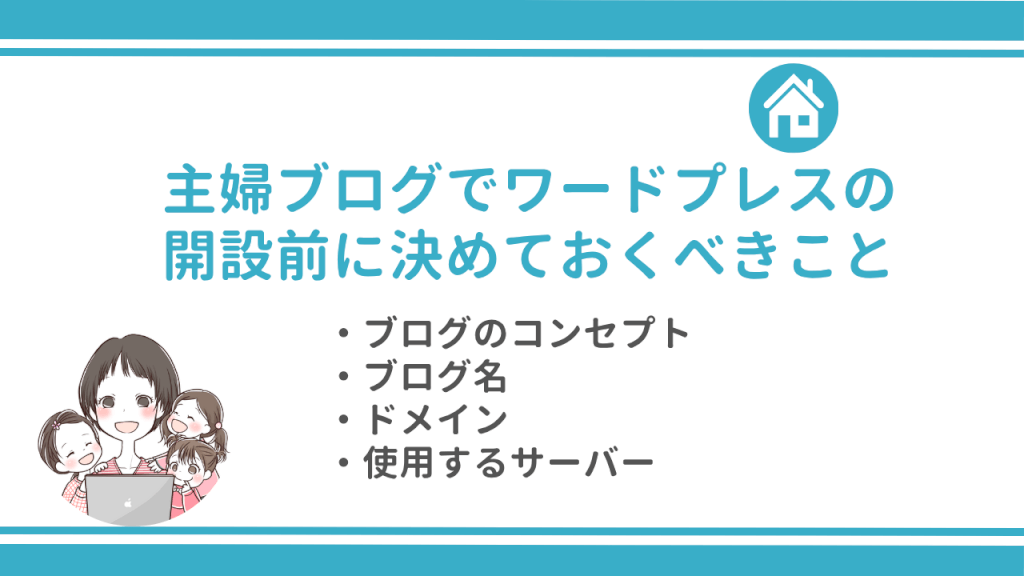
ワードプレスでブログを始めるとき、最初にちょっと考えておくとスムーズに進めやすくなるポイントがあります。
「ブログの目的やジャンル」、「どんな人に何を伝えるか?」「どんな名前にするか?」「どこに設置するか?」など。
やよいこれらをあらかじめ整理しておくと、手が止まらずスムーズに進めやすくなりますよ!
ここでは、ワードプレスブログを始める前に決めておいたことがよい4つのポイント、
- ブログの目的やジャンル
- ブログ名
- ドメイン
- 使用するサーバー
をご紹介します!
ブログの目的やジャンル
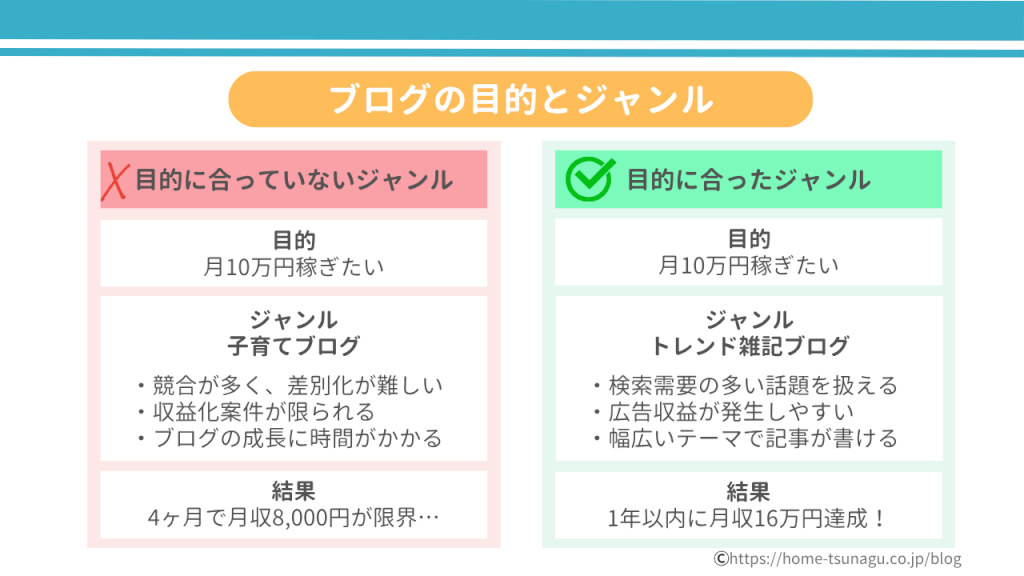
ブログを始めるとき、つい「子育てしてるから子育てブログかな?」と、自分の得意なジャンルを選びがち。
私も最初は子育てブログに挑戦したんです。
でも、自分の経験を書いたブログでは思うように収益が出ませんでした。
 やよい
やよい毎日6時間作業しても月収8,000円が限界…。
バレエの習い事代も出せない状況に悩みました。
そこで大切なのが「ブログで何を叶えたいのか?」という「目的」を明確にすること。
もし「月10万円以上稼ぎたい」というのが目的なら、その金額を目指せるジャンル・収益化方法を選ぶ必要があります。
私は途中から初心者でも成果が出しやすいトレンド雑記ブログに切り替え、1年経たずに月収16万円を達成しました!
やよい目的に合ったジャンルを選ぶことで、叶えたい未来がグッと近づくんです!
▼こちらの記事でブログの始め方を詳しく説明していますので、ぜひ読んでみてください。
ちなみに、トレンド雑記ブログでは主にGoogleアドセンスなどのクリック報酬型広告で収益を得ていきます。
クリック報酬型広告は、見られたりクリックされたりするだけでも報酬が発生し、商品やサービスが購入されなくても収益になります。
少ない作業時間でも成果につながりやすいので、育児中のママにもぴったりなんです!
▼広告の種類については、こちらの動画でくわしくご紹介しています。
ブログ名
ブログ名は、読者さんが最初に目にする看板のようなもの。
だけど、あまり難しく考えすぎなくて大丈夫です!
ブログ名は「やさしい言葉」「覚えやすい言葉」でシンプルにするのがおすすめ。
あとから変更するのは大変なので、焦らずしっくりくるものを選びましょう。
名前を考える時間も、ブログづくりのワクワクする大事な一歩です。
 やよい
やよい楽しく続けられるようなブログ名にしてみてくださいね!
ドメイン
ドメインとは、ブログのURL=住所のことです。
たとえば「applepie.com」のように、自分だけの好きな名前をURLにすることができます。
ドメインはあとから変更ができないので、ブログ名に近い言葉や、覚えやすいものを選ぶのがおすすめです。
やよい「この言葉、まだ空いてるかな?」と考える時間も、ブログづくりの楽しさのひとつ。
エックスサーバーのクイックスタートを使えば、このドメインもまとめて取得できますよ!
使用するサーバー
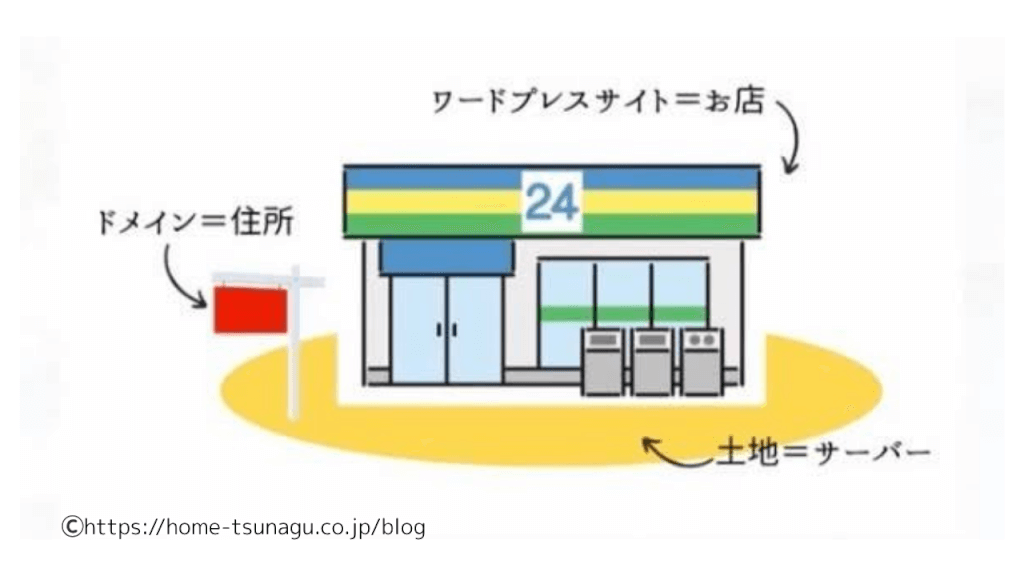
ワードプレスでブログを始めるには、まず「サーバー」というブログを置く土地が必要になります。
いろんなサービスがありますが、私のおすすめは「エックスサーバー」!
初心者さんでも操作がわかりやすく、表示スピードや安定性もバッチリだからです。
特に「クイックスタート」を使えば、ドメイン取得→ワードプレス設置までが全部一括で完了!
パソコンが苦手でも画面通りに進めればOKなので、ブログの開設が心配な方にもやさしいですよ。
やよい画面通りにポチポチ進めるだけで開設できるので、「わたしにもできた!」って感動すると思います!
手順を解説!ワードプレスで主婦ブログを開設する方法


無料ブログよりワードプレスがオススメなのはわかったけど……。
ワードプレスでブログを始めるには「何から手をつければいいの?」と思う方も多いですよね。
でも安心してください!
やよいエックスサーバーの「クイックスタート」という方法を使えば、たった数ステップでブログが完成しちゃいますよ。
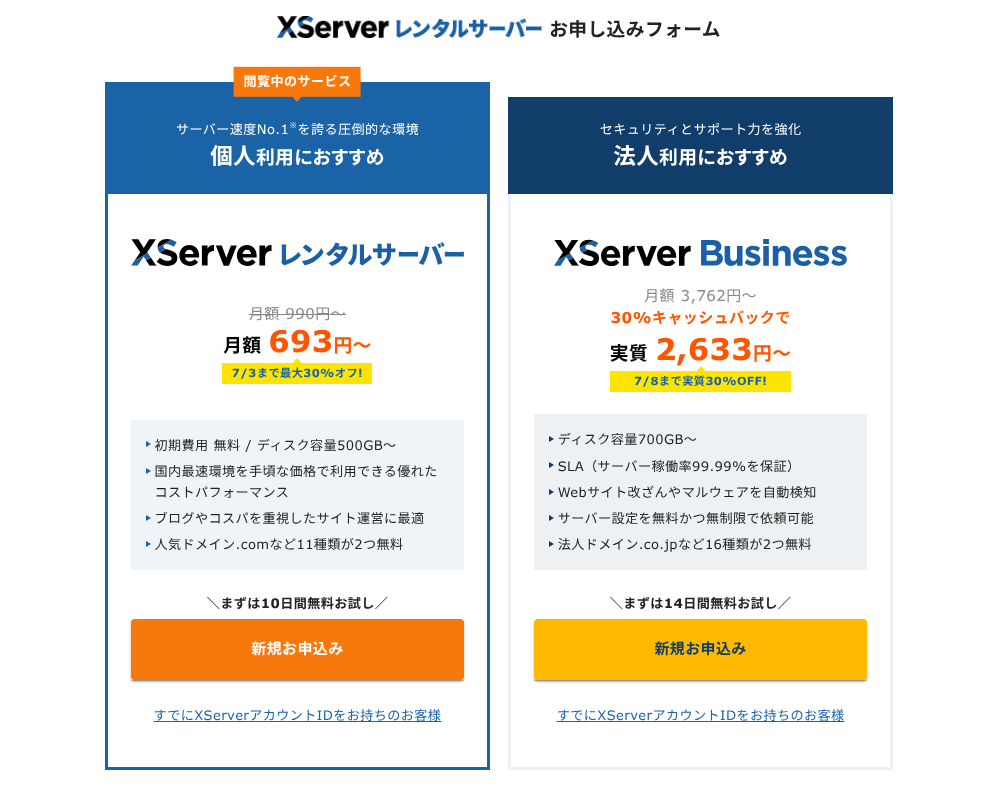
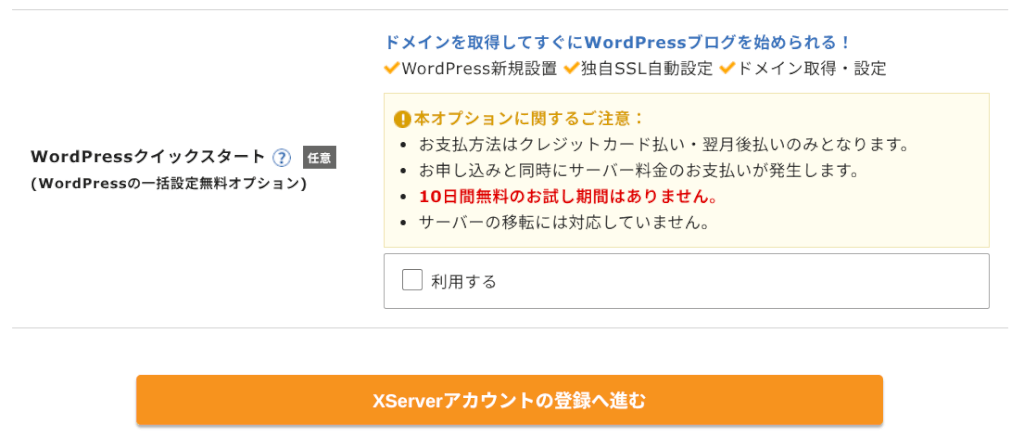
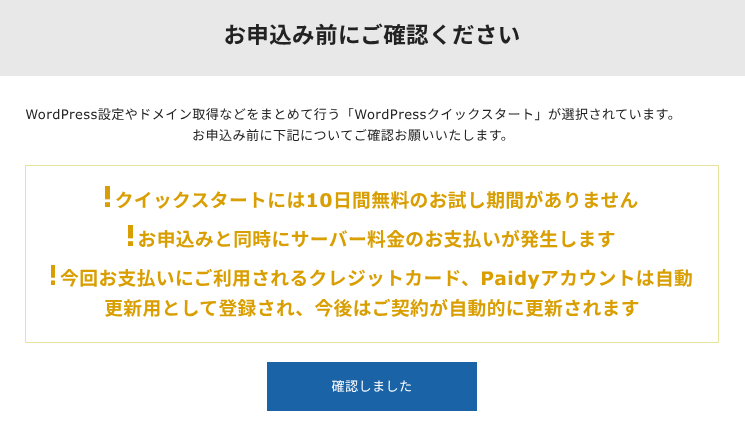
契約プランや契約期間を決め、ブログ名とドメイン名を入れます。
画像引用:エックスサーバー

ここでつまずく方も多いので、コツをお伝えしますね。
ドメイン名(URLのこと)は、英数字でシンプル&短めに。
たとえば「yayoiblog.com」や「mamawork.net」など。
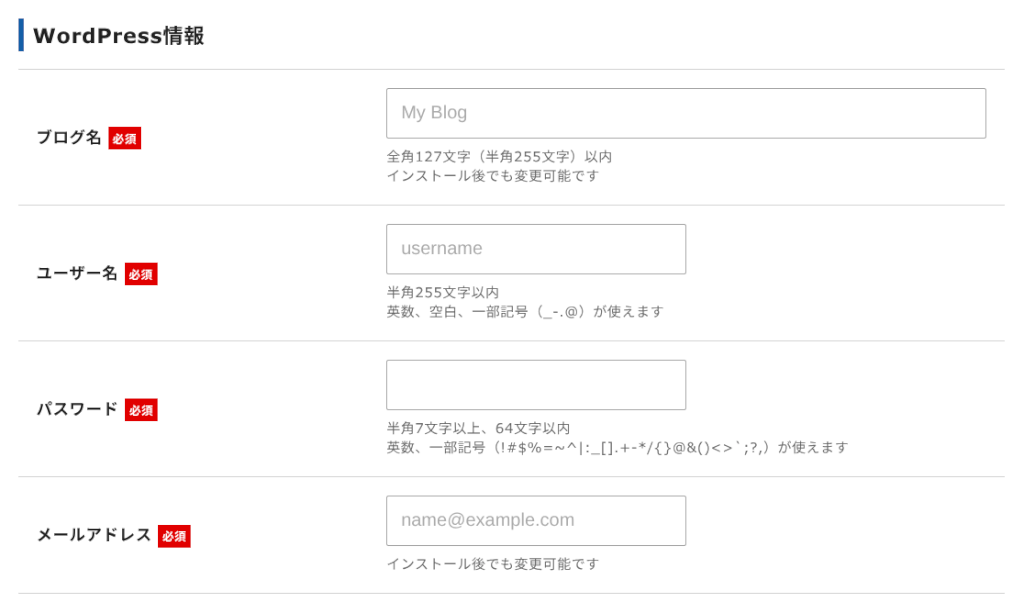
すべての情報を入力して申し込みを完了すると、エックスサーバーから完了メールが届きます。
メール内には、ログイン用のURLや管理画面のアドレスが書かれているので、必ずブックマークして保存しておきましょう。
やよいこれで、自分だけのワードプレスブログが完成です!
▼エックスサーバーを使ったブログ開設の手順はこちらの動画で解説しています。
\画面の通りに進めるだけでブログが完成!/
「画面通りにやるだけ」とはいっても、やっぱり実際にやってみると「これで合ってるかな?」って不安になりますよね。
やよい私のメルマガでは、無料の個別音声相談もご案内していますので、わからないことは一緒に解決していきましょう!
≫ ブログで主婦が効率よく稼ぐ!無料メルマガ登録はこちら
主婦ブログにぴったりなワードプレスのテーマを紹介
ブログの見た目や使い心地を決める「テーマ」は、ブログを続けていく上でとっても大事なポイント。
ワードプレスにはいろんなテーマがありますが、私がおすすめしているのは、有料テーマ「SWELL」と無料テーマ「Cocoon」の2つです。
どちらも機能性・SEO対策・デザイン性がバランスよく、初心者さんでも扱いやすいのが特徴です。
特に、「迷ったらSWELLで間違いなし!」というくらい、SWELLはデザインもきれいで操作もかんたん。
もちろんCocoonでもしっかり収益化している方はたくさんいます。
やよいそれぞれの特徴を比べて、自分に合ったテーマを選んでみてくださいね!
有料テーマ SWELL
やよい私が「迷ったらこれ!」と自信を持っておすすめしているのが、有料テーマのSWELL(スウェル)です。
SWELL(スウェル)は、「難しい設定は無理…でもおしゃれにしたい!」という方にこそ選んでほしいテーマです。
初心者さんでも、直感的に操作できるのが何よりの魅力!
初心者さんでもプロっぽいサイトが作れる、その理由はこちら。
- デザインが洗練されていて、何も設定しなくてもおしゃれ!
- ボタン1つで「吹き出し」「装飾」「リスト」などがすぐ使える
- サイトの表示が速く、SEOにも強い
- サポート体制も手厚く、トラブル時も安心
こうした魅力が揃っているからこそ、「見た目も中身も整ったブログを作りたい!」という主婦さんには、SWELLがぴったりなんです!
「よし、SWELLを使ってみよう!」と思った方へ、導入もとっても簡単です!
以下の3ステップで、すぐに自分のブログに反映できますよ。
- 公式サイトから購入
- ワードプレスの「外観」→「テーマ」からzipファイルをアップロード
- 有効化すればすぐに使えます
専用の「子テーマ」も一緒に設定しておくと、あとから編集がラクになります!
やよい実は、テーマを後から変更すると「見た目が崩れる」「再調整が必要になる」などの手間がかかることも…
SWELLの子テーマの導入はこちらの記事で詳しく解説しています!
【初心者向け】SWELLの子テーマは必要?3年愛用者が導入方法まで簡単解説

「しっかり続けていきたい」「収益化も目指したい」と考えている方は、最初からSWELLを導入しておくのがおすすめです!
\見た目も気分も一気に上がりますよ!/
無料テーマ Cocoon
画像引用:Cocoon公式サイト
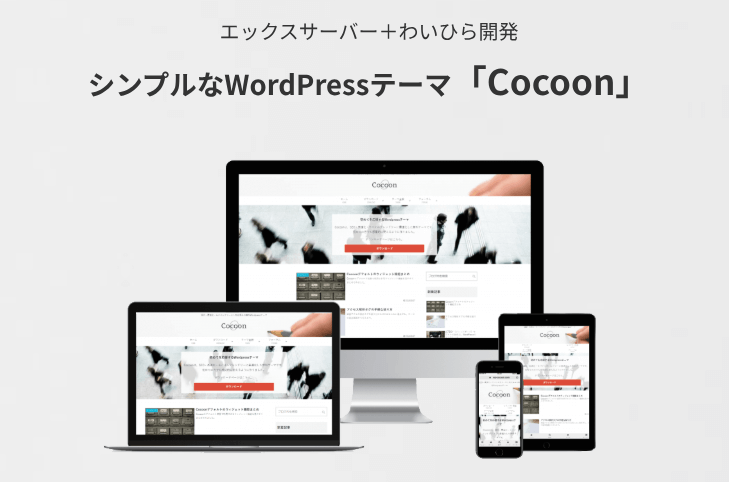
「まずはお金をかけずに試したい!」という方には、無料テーマのCocoon(コクーン)がおすすめです。
- SEO対策や装飾機能がしっかり搭載
- 利用者が多く、設定方法を調べやすい
- 無料とは思えないほど多機能
初めてだけど、自分で少しずつ学びながら進めてみたいな」という方には、Cocoonはとっても心強い味方になります!
Cocoonの導入も、順番通りに進めれば大丈夫。
以下のステップで始められますよ。
- 公式サイトからCocoon本体と子テーマをダウンロード
- ワードプレスの「外観」→「テーマ」からそれぞれアップロード
- 子テーマを有効化すればOK!
やよい理由は、デザイン・操作・収益化…すべてにおいてバランスが良く、初心者さんでも挫折しにくいから!
もちろん、Cocoonで収益を出している方もたくさんいます。
「まずは無料でやってみたい」という場合はCocoonからのスタートでもOKです!
▼テーマの設定方法は、こちらの実演動画でも解説しています。
「どっちのテーマが自分に合ってるんだろう…?」と迷ったら、ぜひ一度無料相談でご相談ください!
やよいあなたの目的にぴったりなテーマ選びを、私がサポートします!
≫ ブログで主婦が効率よく稼ぐ!無料メルマガ登録はこちら
【おすすめ9選】ワードプレスの主婦ブログで役立つプラグインと導入方法

ワードプレスには「プラグイン」と呼ばれる拡張機能があります。
プラグインとは、スマホのアプリのようなもので、ブログ運営を便利にするお助けツールです。
たとえば、セキュリティ強化、画像の軽量化、SEO対策など、ブログを快適に・安全に・育てやすくする機能がたくさん!
やよいプラグインの導入はとってもかんたんです。
ワードプレス管理画面の左メニューから【プラグイン】→【新規追加】へ進み、
検索窓にプラグイン名を入れて「今すぐインストール」→「有効化」を押すだけ。
複雑な設定がいらないものも多いので、初心者さんでも安心して使えますよ。
プラグイン同士の相性が悪いことがあったり、中には、似たような機能を持つプラグインが干渉しあってエラーを起こす場合もあるんです。
やよい「あれも便利そう!これも入れよう」とたくさん入れすぎると、表示エラーに慌てることも…
ここからご紹介する9つのプラグインは、私自身が実際に使ってきて、「これは本当に必要だった」と感じた鉄板プラグインたちです。
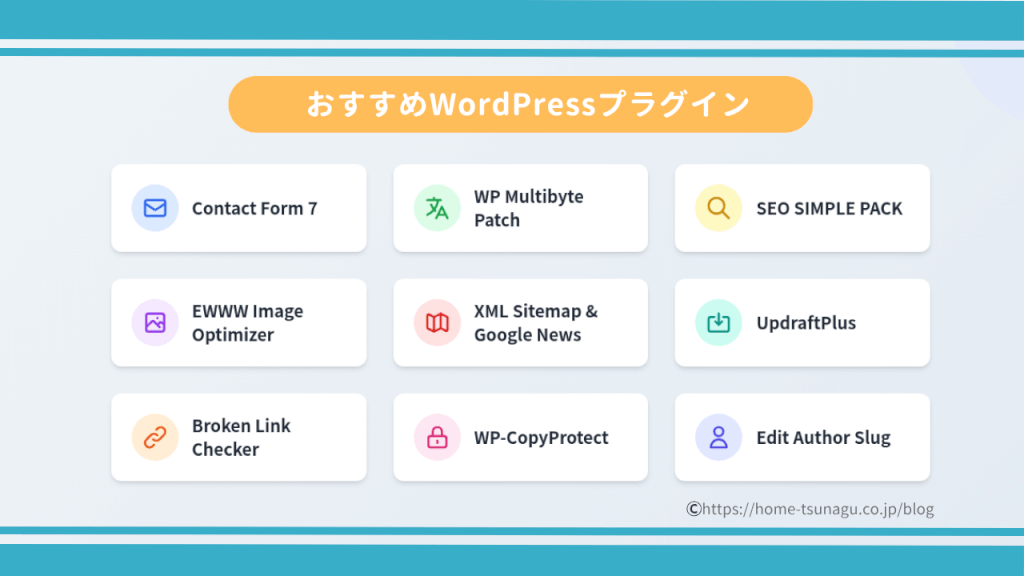
- 不具合の心配が少ない
- 入れておくだけで安心感がある
- 初心者でも扱いやすい
という基準で選んでいるので、これから始める方でも安心して導入していただけます。
Contact Form 7
画像引用:Contact Form 7
ブログにお問い合わせページを作るなら、まずはこのプラグイン。
読者さんや企業さんから連絡を受け取る「窓口」を、かんたんに設置できます。
設定もシンプルで、コピー&ペーストだけでページに埋め込めます。
お仕事の依頼や質問を受けられるようにしておくと、後々とっても役立ちますよ。
WP Multibyte Patch
画像引用:WP Multibyte Patch

ワードプレスは海外製のツールなので、日本語環境で使う場合は「WP Multibyte Patch」を入れておくのが基本です。
これは、日本語ブログの文字化けや不具合を防ぐための補助プラグイン。
導入後は自動で働いてくれるので、とくに設定はいりません。
SEO SIMPLE PACK
画像引用:SEO SIMPLE PACK
このプラグインは、記事ごとの「タイトル」や「説明文(meta description)」などを手軽に設定できるSEO対策用です。
難しいSEOの知識がなくても、チェックボックスや入力欄に沿って記入するだけでOK!
やよいブログを少しずつ育てていくために、導入しておくと安心です。
EWWW Image Optimizer
画像引用:EWWW Image Optimizer
ブログに画像をたくさん使うと、ページの読み込みが重くなりがち…
そんなときに便利なのがこのプラグイン!
アップロードした画像を自動で軽量化してくれて、表示スピードが改善されます。
やよいSEO対策にもつながるので、入れておいて損なしです!
XML Sitemap & Google News
XMLサイトマップとは、ブログの構造をGoogleに正しく伝えるための地図のようなものです。
このプラグインを使えば、自動でサイトマップを作成・送信してくれるので、手作業の手間を減らせます。
また、新しい記事を追加したときに、Googleなどの検索エンジン(ネットで調べものをするときに使うサービス)に見つけてもらいやすくなる効果があります!
やよい記事を書くだけで自然とSEO対策にもつながるので、初心者さんにもおすすめの機能です。
UpdraftPlus
このUpdraftPlusを使えば、ブログ全体を定期的に自動バックアップしてくれます。
万が一トラブルが起きても、ワンクリックで元に戻せるのが安心ポイント。
GoogleドライブやDropboxなど、保存先も選べて便利です。
やよい初心者さんでもわかりやすい操作画面なので、「いざという時」の備えとして入れておくと◎
Broken Link Checker
画像引用:Broken Link Checker
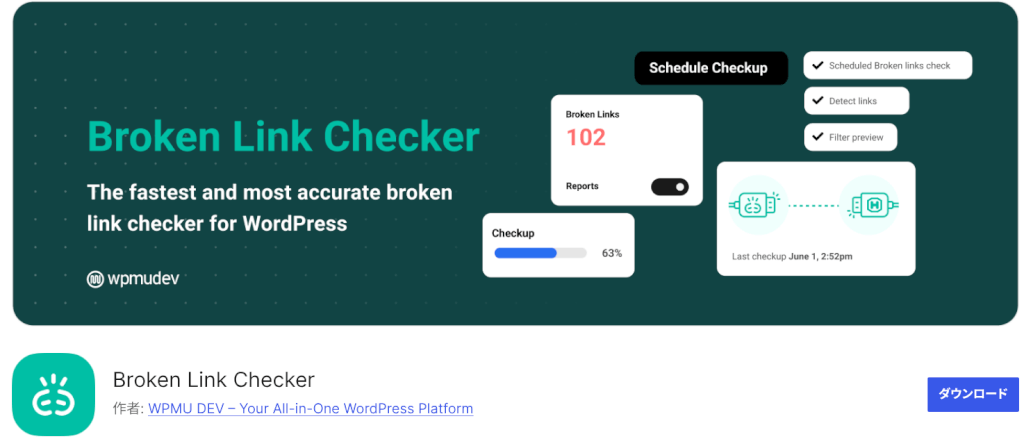
ブログ記事の中に貼ったリンクが「404エラー(存在しないページ)」になると、SEOにも読者にもマイナスですよね。
Broken Link Checkerは、ブログ内のリンク切れを自動でチェック&通知してくれるプラグイン。
リンクエラーがあると、ダッシュボードでわかりやすく教えてくれるので、修正漏れを防げます。
やよい記事数が増えてきた頃にとても重宝しますよ!
WP-CopyProtect

せっかく頑張って書いた記事が、誰かにコピーされて使われてしまう…
やよいそんな悲しいことは避けたいですよね。
WP-CopyProtectは、右クリックやテキストのコピーを禁止できるシンプルな保護用プラグインです。
完璧な防御ではないけれど、「不正コピーの抑止力」としては十分。
大切な記事を守るために、特に収益化を目指す方にはおすすめです!
Edit Author Slug
画像引用:Edit Author Slug

WordPressでは、ブログの投稿者ページのURLに「ログインID」がそのまま使われてしまうことがあるんです。
そのままだと、万が一パスワードが漏れたときに危険になったり、スパムや悪意あるアクセスに不正に入られてしまうリスクも…。
この「Edit Author Slug」というプラグインを使えば、投稿者URLを隠したり、好きな名前に変更したりできるので、セキュリティも安心です。
やよい面倒な設定もなく、サッと整えておくとより安心ですよ!
▼プラグインの設定方法は、こちらの実演動画でも解説しています。
「実演動画を見ながらやったら、プラグインの設定ができました!」という嬉しいご報告もいただきます。
まずは、上の動画を参考にしながら、実際に手を動かしてみてくださいね。
それでも「やっぱり不安…」「ここがわからない…」という場合は、無料の個別相談もご活用ください。
やよい一人で抱え込まず、一緒に確認しながら進めましょう!
≫ ブログで主婦が効率よく稼ぐ!無料メルマガ登録はこちら
主婦ブログで必須!ワードプレス(WordPress)の活用術
ワードプレスでブログを書くとき、ただ文章を書くだけではもったいないんです。
やよい実はちょっとした工夫や使い方次第で、読者さんにもっと伝わりやすくなり、検索にも強くなるんですよ!
ここでは、主婦ブログでもすぐに取り入れられる4つのポイント
- 見出しの使い分け
- 吹き出し
- リスト
- 図解や動画
の活用術をご紹介しますね!
見出しの効果的な使い分け
ワードプレスでは、見出しを【H2】【H3】【H4】…と階層で使い分けることができます。
これ、ただの文字の大きさじゃなくて、文章の骨組み=設計図みたいなものなんです。
たとえば、H2は章タイトル、H3はその中の詳細、H4は補足…というイメージ。
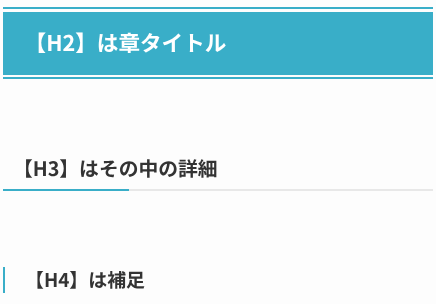
構造が整理されていると、読み手が「今どんな話をしてるのか」が一目でわかるようになります。
Googleなどの検索エンジンも見出しを読み取っているので、SEO的にもすごく大事なポイントなんですよ!
読者の理解を助ける吹き出しの利用
吹き出しは、やさしく伝えたいときや、読者の気持ちに寄り添いたいときにぴったり!

これって難しそう…
とか、
「主婦でも本当にできるの?」
といった疑問に、あらかじめ吹き出しで答えておくと、「あ、わたしのことだ」って共感したりしませんか?
たとえばSWELLやCocoonなら、画像+セリフの組み合わせも簡単にできて、読みやすさもアップ!
やよいこんにちは!
 やよい
やよい実は私も…
なんて話しかけるようなスタイルでよく使っています。
読者さんとの距離がグッと近づくので、特に主婦ブログにはおすすめですよ!
視認性が高いリストの使い方
文章が長くなると、どうしても読みにくくなってしまいますよね。
そんなときは、「リスト」が大活躍!
- ポイントを整理したいとき
- 手順をステップごとに説明したいとき
- 比較やまとめを見せたいとき
↑上のように箇条書きのリストで書かれていると、パッと目に入って理解しやすくなります。
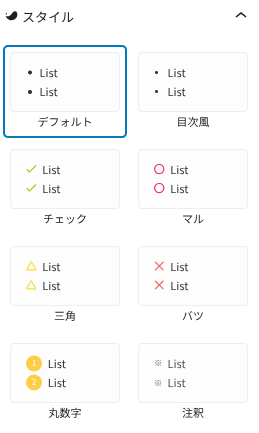
さらに、SWELLではリストのマーク(チェック・矢印・数字など)も選べるので、内容や雰囲気に合わせて見た目の工夫もできるんです。
 やよい
やよい下線を引いたり、太字で強調したりすると、視線の流れも自然になりますよ!
図解・動画の活用
最後に、読者さんの理解度や滞在時間をアップさせたいなら「図解」や「動画」の活用も◎。
たとえば、
- 「登録手順」などをスクリーンショット+矢印で解説
- Canvaなどのデザイン作成ツールで、簡単なフロー図や図解を作る
- YouTubeを埋め込んで実演付きにする
などの工夫で、文字だけでは伝わりにくい部分も、視覚的に補えるようになります。などの工夫で、文字だけでは伝わりにくい部分も、視覚的に補えるようになります。
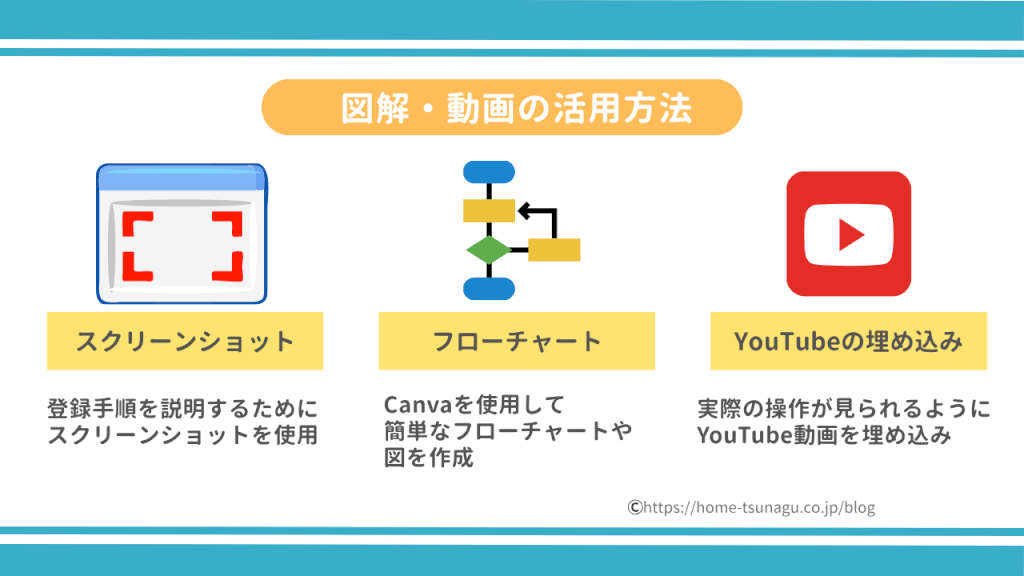
しかも、図解や動画があると、読者さんのブログ滞在時間が長くなったり、検索エンジン経由での流入が増えることも!
画像引用:Canva公式サイト
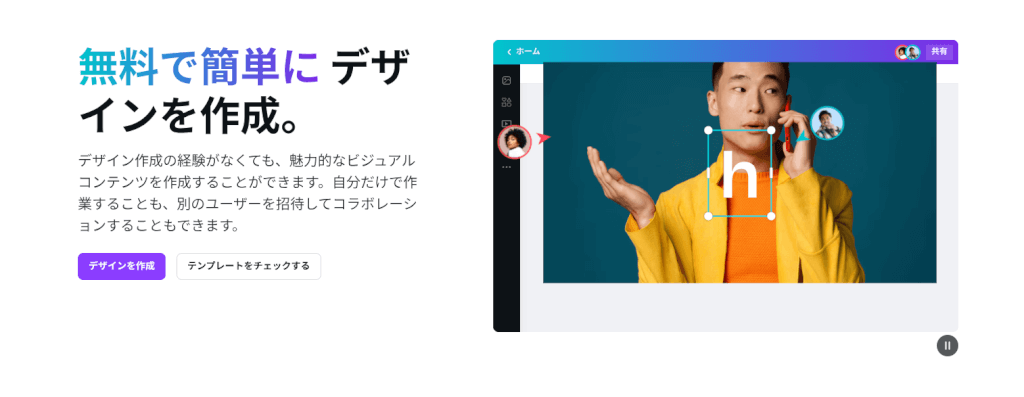
図解や画像を作るなら、無料で使えておしゃれなCanvaというデザイン作成ツールがおすすめです。
やよいCanvaは初心者でも感覚的に使いやすくて、ブログがぐんと華やかになりますよ!
【体験談】ブログ未経験の主婦が実際にワードプレスを使ってみた感想
ワードプレスって聞くと「なんだか難しそう…」「私にできるかな?」と感じる方も多いと思います。
でも、実際に使ってみた主婦さんたちの声を聞いてみると、「やってみてよかった!」という感想がたくさんなんです!
ここでは、私自身の体験と、私のブログスクールのコ生徒さんたちから届いたリアルな感想をご紹介しますね。
やよいの場合
今でこそ私は、幼稚園や学校の長期休暇でもおうちで子どもを見ながら働き、ブログやその他のお仕事で毎月30〜100万円の収入を得られるようになりました。
やよいでも、つい数年前までは「スキルのない専業主婦が、子どもを家で見ながらパート並みに稼ぐなんて無理でしょ」と本気で思っていたんです。
三女が生まれて専業主婦になった頃、長女の「バレエをやりたい!」という夢を応援してあげられない経済状況に胸が痛みました。
資格を取っても仕事に繋がらず、在宅ワークの情報も応募終了だらけ…。
「やっぱり私には在宅ワークで稼ぐのは無理なんだ…」と諦めかけていた時に出会ったのが、ワードプレスブログでした。
特別なスキルもキャリアもない主婦でも、パソコン1台で収入が作れるという世界があることを知ったんです。
そんな世界って本当にあるの…?
思い切ってコンサルを申し込み、子ども3人を育てながら隙間時間で記事を書き続けました。
最初の記事は3日かかり、ネタ選びに悩み、子育てに追われてブログをする時間が取れない日も多く、何度も泣きました。
それでも地道に続けた結果、1年後に月収14万円を達成、さらに別ブログで月収50万円や84万円も実現できました。
【収益公開】主婦が雑記ブログで月14万円!リアルな成功例を紹介

【完全在宅】最高月収87万円!主婦がブログで稼ぐ方法を5ステップで解説
 やよい
やよいできない理由しかなかった私でもできたから、あなたにも絶対できます!
しほさんの場合
私が運営するブログスクールの生徒さんであるしほさんは、0歳と2歳の小さなお子さんを育てるママです。
子育てをしながら、「やっぱりもっと子どもと一緒にいたい」と思い、保育園の入園直前にキャンセルを決意。
外に働きに出るのではなく、子どもを見ながらできる仕事を探す中で、ブログに出会いました。
とはいえ、ワードプレスブログは完全に未経験。
やよいサイトはなんとか開設できたものの、5記事書いたところで「アクセス来ない…どうしたらいいの?」と不安になり、私のスクールに来てくださいました。
記事が書けるのは、子どもたちがお昼寝しているときと、夜寝かしつけたあとのほんのわずかな時間だけ。
ネタも分からないし、今どんなことが話題になっているのかも知らない状態からのスタートでした。
でも何度も一緒にネタを考えて、他の稼げているサイトを研究し、添削を受けながら1記事ずつ丁寧に積み上げていった結果、
なんと、スクール参加から6ヶ月で月収45万円を達成!!
やよいさらに、しほさんが作ったそのサイトは「質の高いサイト」として評価され、95万円で売却されるという快挙まで達成されました。
今では、幼稚園に入園したお子さんたちの生活リズムに合わせてお仕事をされながら、マイホームの購入や、子連れでの結婚式など、ずっと思い描いていた夢を次々に叶えています。
▼しほさんのインタビュー動画はこちらです。
Tomoeさんの場合
私が運営するブログスクールの生徒さんであるTomoeさん。
Tomoeさんは、動きたい盛りの2歳のお子さんを自宅で保育しながら、在宅ワークに挑戦されたママです。
ワードプレスブログを始めようと決意してから、まずつまずいたのが「ブログの開設」でした。
ワードプレスの開設って、やっぱり難しいのかな…?
そう思った方もいる方もいらっしゃるかもしせません。
実際、Tomoeさんもワードプレスの初期設定やデザインの調整など、はじめてのことばかりで最初は戸惑っていました。
でも、サポートを受けながら少しずつ進めていって、1ヶ月かけてついに自分のブログを開設することができたんです!
ところが、ようやくスタートラインに立てたあとも、2歳児のお世話をしながらの毎日で、最初の1ヶ月間に書けた記事はわずか4記事だけ。
やよいでもTomoeさんは、そこで諦めませんでした。
「今できることを少しずつでも」と、子どもが寝たあとや早朝の時間を使って、コツコツと記事を書き続けていったんです。
すると半年経った頃には、なんと1日3記事も公開できるほど、作業スピードも記事の質もどんどん上がっていきました。
その努力の積み重ねの結果、ブログを始めてちょうど1年後、
Tomoeさんはついに、月収32万円を達成されました!
やよい最初は月4記事しか書けなかったTomoeさんが、コツコツと積み上げた努力で結果を出された姿は、私にとってもすごく励みになっています!
▼Tomoeさんのインタビュー動画はこちらです。
まとめ
今回は、「主婦がワードプレスでブログを始めるにはどうしたらいいの?」という疑問にお応えして、
- ブログの始め方
- テーマの選び方
- 収益化のためのコツ
- 実際の体験談
などをぎゅっと詰め込んでお届けしました。
- エックスサーバーの「クイックスタート」を使えば、画面の通りに進めるだけで、ワードプレスブログがすぐに始められます。
- ワードプレスのテーマは、おしゃれで操作もかんたんな「SWELL」や、無料で始められる「Cocoon」がおすすめです。
- プラグインや見出し・吹き出しなどの活用して、読者に満足してもらえる記事づくりを意識すると、検索でもしっかり評価され、収益化につながります。
「スキルがないし、パソコンも苦手…」と不安になる方も多いですが、ブログはそんな主婦さんにこそぴったりの働き方なんです。
特にワードプレスなら、パソコン1台で自分のペースで続けながら、ちゃんと収益も目指せるのが嬉しいポイント!
やよい好きな時間に、好きな場所で、子どもを見ながらできるお仕事って本当に貴重ですよね。
もちろん、最初は「難しそう」と感じることもあるかもしれません。
でも、一歩ずつやれば必ず進めますし、私も、たくさんの生徒さんたちも、みんなゼロから始めて結果を出してきました。
「私も挑戦してみたいな…」と思った方は、まずは気軽に「6日間の無料ブログ講座」を読んでみてください。
ブログの基本から、ママの暮らしにフィットする働き方まで、もっと詳しくお届けしています。
やよいあなたも、家にいながら理想の働き方を手に入れられるんです!
その一歩を、今日から踏み出してみませんか?
\主婦のブログの成功の秘訣がわかる/