SWELLをはじめた時はワクワクな気持ちがある一方で、知らない言葉がたくさん出てきて軽くパニックになりますよね。
そんな初めて出会う言葉の一つに「子テーマ」があります。

子テーマって、そもそも何なんだろう?

SWELLの子テーマって私みたいな初心者にも必要?
ブログを始めたばかりだと、最初に迷うポイントです。
結論から言うと、
 やよい
やよいSWELL歴3年でWEB製作にも携わってきた私は「子テーマ」はすべての人が導入したほうがいいと考えます!
理由はシンプル。将来のアップデートでデザインやカスタマイズが消えるのを防ぎ、安心してサイト運営を続けられるからです。
この記事では、子テーマの基本と必要性、判断基準、ダウンロード~導入手順、よくあるトラブル対策までを初心者目線でわかりやすく解説します。
読んだとおりに進めれば、今日から迷わずSWELL子テーマを使いこなせますよ。
この記事を読んでわかること
- SWELL子テーマの基本と必要性
- 子テーマの導入方法
- 設定手順
- 注意点やトラブル対策
子テーマを導入して安全で使いやすいブログ運営をしていきましょう!
★ブログをお仕事にするための具体的な方法を知りたくなったら…
 やよい
やよいブログ未経験からでも、月10万円以上を稼ぐための具体的なメソッドを解説した動画をプレゼントしています。下記リンクからぜひチェックしてね♪
>>ブログで効率よく稼ぐ!無料動画はこちら
SWELL 子テーマって何?知っておきたい基本ポイント
まずSWELLの子テーマがどのようなものなのか、基本ポイントについて初心者さんにもわかりやすく説明していきます。
子テーマって何?
SWELLには、親テーマと子テーマがあります。
それぞれの特徴は以下の通りです。
【親テーマ】
- 購入したときに届くメールのリンクからダウンロードすることができる
- 親テーマがないとSWELLは使えない
- 開発者によるバージョンアップによってカスタマイズした機能が失われる
【子テーマ】
- フォーラムの登録後、マイページからzipファイルをダウンロードする
- 親テーマをインストールしていないと子テーマは使えない
- 開発者によるバージョンアップに自分で変更した内容(色やデザインなど)が影響されない

なるほど、「子テーマ」を入れておかないと、サイトの色とかデザインを好みに変えても、SWELLがバージョンアップされた時に消えてしまう可能性があるのね!
SWELL子テーマの役割とメリット
SWELL子テーマは、親テーマであるSWELL本体のデザインや機能をそのまま引き継ぎながら、自分だけの色やデザインの変更を加えるためのテーマです。
WordPress公式でも子テーマの利用が推奨されており、2023年の調査ではWordPressユーザーの約60%が子テーマを利用しているんですよ!
SWELL子テーマの主なメリット
- 親テーマのアップデートでカスタマイズが消えない
- 自由に編集できる
- 複数人で管理しやすい
SWELL子テーマのデメリット
- 導入や設定に少し手間がかかる
- サイトの表示速度が少し遅くなる
- カスタマイズ内容によっては不具合が起きることも
SWELLの子テーマを入れておけば、アップデートがあったときも自分好みに変更したところがそのまま残るから安心だね
 やよい
やよい「私は初心者でカスタマイズもしないから」と子テーマを入れなかった方がアップデート後に後悔するケースが多いです。サイトを作り始めるとだんだんと自分好みに変えていきたくなるものなのですね。
SWELL 子テーマは本当に必要?迷ったときの判断基準
SWELLの子テーマ、どうしようかな?
やよい必要なケースと不要なケース、判断のポイントを一緒に整理していきましょう!
SWELL子テーマが必要かどうか迷ったときの判断基準
では、SWELL子テーマが必要かどうか迷ったとき、どんな基準で判断すればよいのでしょうか。
以下のチェックリストを使って、一緒に確認してみましょう。
SWELL子テーマ必要度チェックリスト
- SWELLのデザインやレイアウトをごく一部だけでも変えたい
- 親テーマのアップデート後もデザインやレイアウトの変更などのカスタマイズを維持したい
- サイトを複数人で管理している
このうち、2つ以上当てはまる場合はSWELL子テーマの導入を検討する価値が高いです。
逆に、すべて「いいえ」の場合は、子テーマを使わずにSWELL本体だけで十分なケースが多いですよ。
SWELL子テーマを使う場合と使わない場合の比較
ここで、SWELL子テーマを使う場合と使わない場合の違いを、表でまとめてみます。
| 項目 | 子テーマあり | 子テーマなし |
|---|---|---|
| 自分で変更した内容の維持 | アップデート後も維持できる | アップデートで消える可能性あり |
| CSS・PHP編集の自由度 | 高い | 低い(本体編集は非推奨) |
| 導入・設定の手間 | やや簡単な作業が発生する | ほぼ不要 |
| トラブル発生時の対応 | 自己解決が必要な場合も | 公式サポートを受けやすい |
| 標準機能の活用 | そのまま利用可能 | そのまま利用可能 |
SWELL子テーマを使うべきか迷ったときの実例
実際に、どんな人がSWELL子テーマを使っているのか、いくつかの実例を紹介します。
ブログ運営歴2年のAさんは、サイトの見出しデザインをオリジナルにしたくて子テーマを導入。
親テーマのアップデート後もカスタマイズが消えず、安心して運用できているそうです。
副業でサイト制作をしているBさんは、クライアントごとに細かいカスタマイズが必要なため、必ず子テーマを使っているとのこと。
ブログを始めたCさんはサイトを自分好みの色やデザインに変更して愛着をもってサイト運営していましたが、ある日急にSWLLの標準レイアウトに戻っていてびっくり。
子テーマを使っていなかったのでアップデートの時に元に戻ってしまったみたい。子テーマを入れておけば良かったと残念がっていました。
一方、日記ブログを運営しているCさんは、SWELLの標準機能だけで十分満足しているため、子テーマは使っていません。
つまりあなたがSWELLを使って何をしたいのかによって使うべきかそうでないかが決まってきますね!
親テーマの仕様で満足な場合は子テーマは必要ないといえるでしょう。
SWELL子テーマの利用率とユーザーの声
2023年のWPXブログ調査によると、WordPressユーザーの約60%が子テーマを利用しています。
また、子テーマを使っているユーザーのうち、約80%が子テーマを使う理由として「アップデート時の安心感」を挙げています。
やはり子テーマを使っている人はアップデート時のデザイン崩れとかがなく、安心して使えているようですね。
SWELL 子テーマのダウンロード方法とカンタン導入手順
子テーマを導入しよう!でも、どうやればいいの?
SWELL子テーマの導入はとてもシンプルですが、初めてだと不安もありますよね。
ここでは、SWELL子テーマのダウンロードからインストール、初期設定、カスタマイズの準備まで、具体的な手順や注意点、よくある質問も交えて詳しく解説します。
やよい子テーマのダウンロードとインストールは簡単にできますよ!
SWELL子テーマのダウンロード方法
まずはSWELL子テーマのダウンロード方法です。
SWELL子テーマは、SWELL公式サイトから無料でダウンロードできます。
2025年6月時点で、公式サイトの「ダウンロード」ページから、親テーマと子テーマの両方が入手可能ですよ。
| テーマ種類 | ファイル名 | サイズ | 特徴 |
|---|---|---|---|
| SWELL親テーマ | swell.zip | 約2MB | – |
| SWELL子テーマ | swell_child.zip | 約50KB | とても軽量 |
ダウンロード手順は次の通りです。
SWELL公式サイトログインページにアクセス
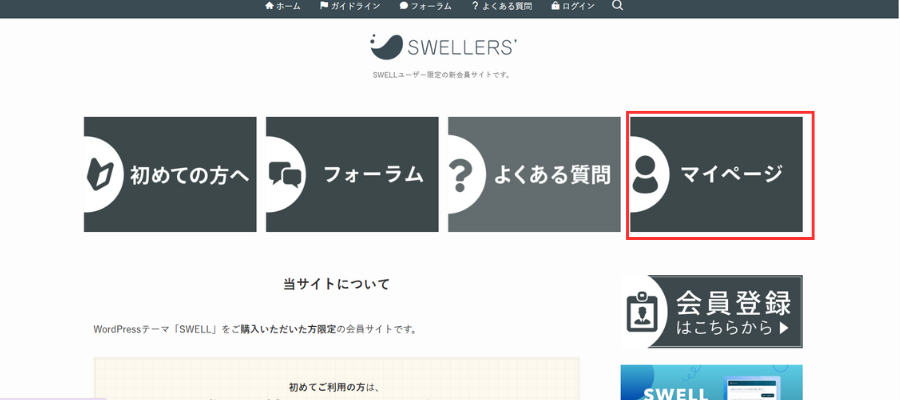
SWELL公式サイトログインページにアクセスし「マイページ」からログインします。
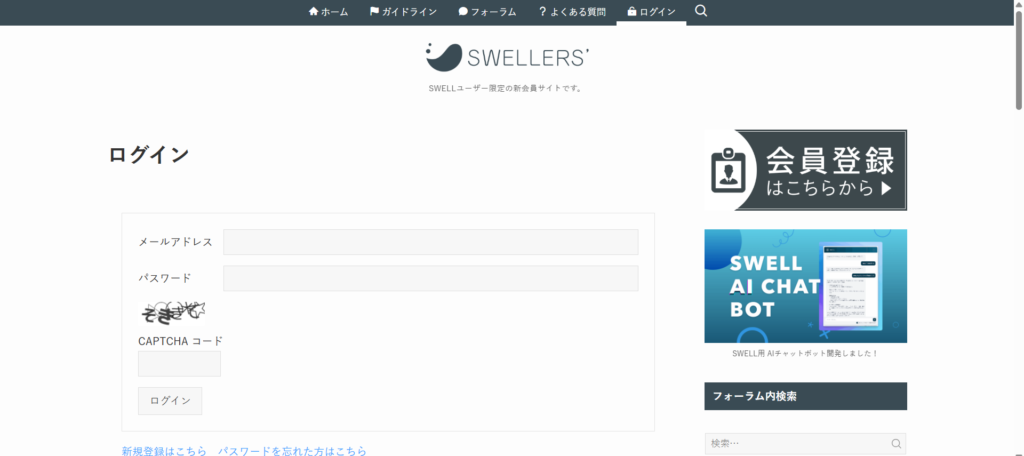
ログイン画面
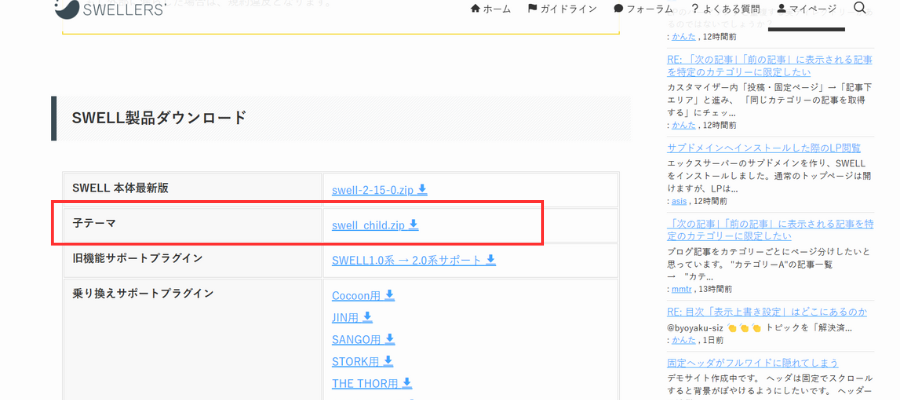
ページ内の「子テーマ」のダウンロードボタンをクリックします。
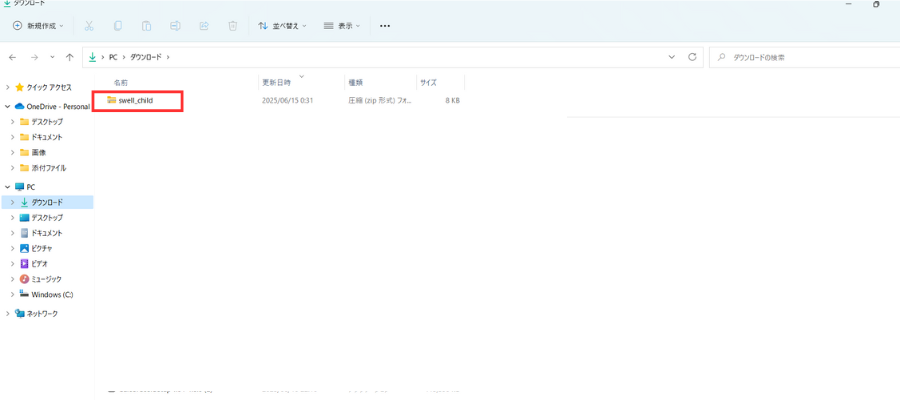
「swell_child.zip」というファイルがパソコンに保存されます。
この「swell_child.zip」ファイルがSWELL子テーマの本体です。
ダウンロードしたファイルは、後で使うので分かりやすい場所に保存しておきましょう。
ダウンロード時の注意点
SWELL子テーマは、SWELL親テーマ(swell.zip)がインストールされていないと使えません。
必ず親テーマを先にインストールしておきましょう。
また、必ず公式サイトから最新版をダウンロードしてください。
非公式サイトや第三者が配布しているファイルは、セキュリティ上のリスクがあるため絶対に避けてくださいね。
SWELL子テーマのインストール手順
次に、ダウンロードしたSWELL子テーマをWordPressにインストールする手順です。
WordPressの管理画面から簡単にインストールできますよ。
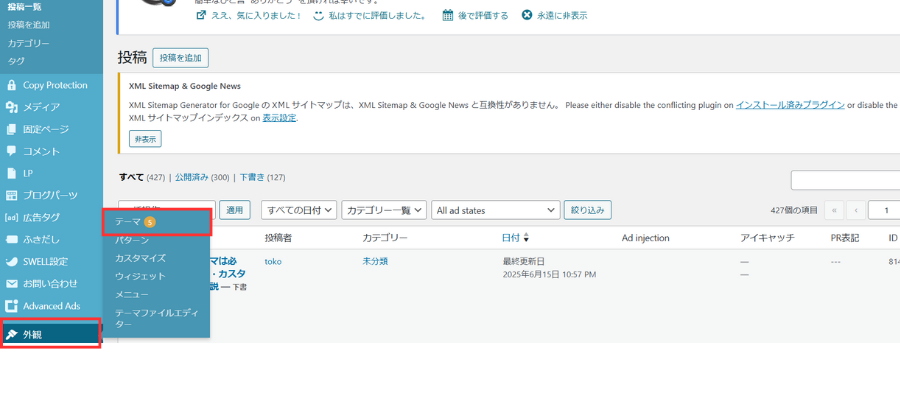
左側メニューの「外観」→「テーマ」をクリック
「テーマを追加」をクリックします
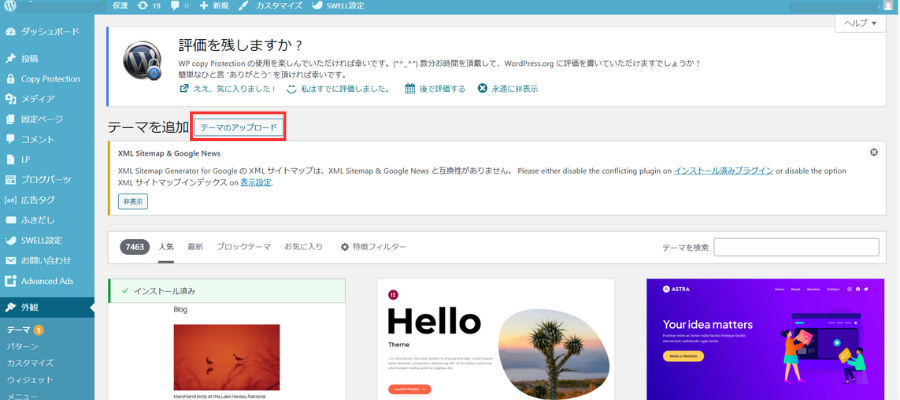
「テーマのアップロード」をクリックします
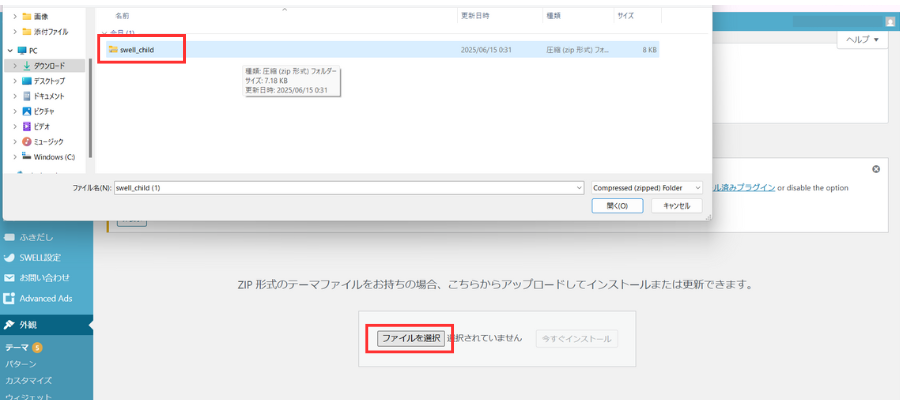
「ファイルを選択」ボタンから「swell_child.zip」を選びます
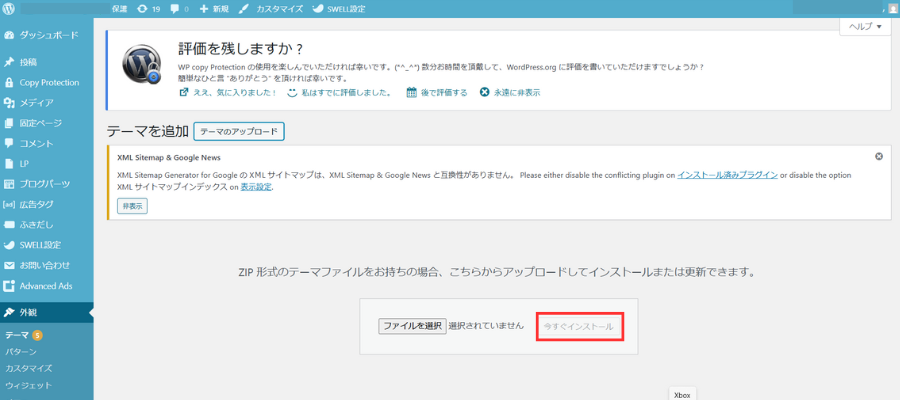
「今すぐインストール」をクリックします
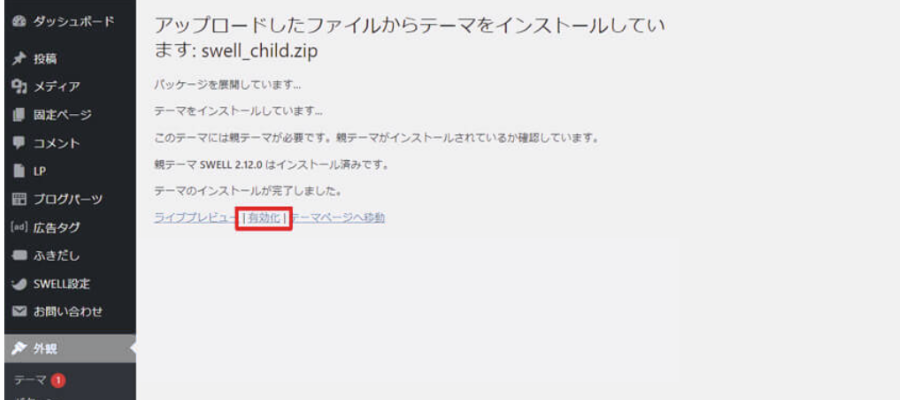
インストールが完了したら「有効化」をクリックします
この6ステップで、SWELL子テーマのインストールと有効化が完了します。
なお、SWELL親テーマが有効化されていない場合、子テーマを有効化しても正しく動作しません。
必ず先に親テーマ(swell.zip)もインストール・有効化しておきましょう。
やよいこれで子テーマが無事にインストールできましたね!
インストール時のよくある質問と補足
よくある質問をまとめます。
Q. SWELL親テーマと子テーマ、導入する順番は?
A. 必ず先に「親テーマ」をインストールしてから「子テーマ」をインストールして有効化してください。順番が大切です。
Q. すでにSWELL親テーマを使っている場合、子テーマに切り替えてもデータは消えない?
A. 親テーマから子テーマに替えても、記事や画像などの“中身”はそのまま残ります。
ただし、サイトの“見た目の設定”はテーマごとに管理されているので、ロゴやメニュー、ウィジェットの位置、色・レイアウトなどは、子テーマ有効化後にもう一度設定し直す可能性が高いです。
Q. 子テーマを有効化したらサイトのデザインが崩れた
A. 子テーマのstyle.cssやfunctions.phpに何も書かれていない場合、親テーマのデザインがそのまま反映されますが、カスタマイズ内容によっては表示が崩れることもあります。カスタマイズ前に必ずバックアップを取りましょう。
もし崩れてしまった場合はサーバーの自動バックアップ機能やプラグインのバックアップしているデータで元に戻せることがあります。
 やよい
やよい私も以前クライアントさんのサイトを真っ白にしたことがあって焦りましたが、Xサーバーの自動バックアップですぐに復元することができました。みなさんも気を付けてくださいね。
カスタマイズの前にバックアップをとろう
カスタマイズを始める前に、必ずサイト全体のバックアップを取っておきましょう。
万が一、カスタマイズ中にエラーが発生しても、バックアップがあればすぐに元に戻せます。
バックアップには「UpdraftPlus」や「BackWPup」などのプラグインが便利です。
UpdraftPlusは自動バックアップや復元が簡単で、300万回以上インストールされている人気のプラグインです。
BackWPupは多機能でスケジュール設定もできるプラグインです。
どちらもWordPressサイト内の新規プラグイン追加から入手できます。
やよい私は復元が簡単な「UpdraftPlus」を使っています。
SWELL子テーマ導入時の注意点とトラブル対策
SWELL子テーマの導入はとても簡単ですが、いくつか注意点もあります。
親テーマ(SWELL本体)がインストールされていないと、子テーマは正しく動作しません。
子テーマを有効にすると、サイトのデザインやロゴ、メニューなどの一部が最初の状態(リセットされた状態)に戻ることがあります。その場合は、もう一度カスタマイザー(管理画面で「外観」→「カスタマイズ」と進むと使える機能)で設定し直してください。
カスタマイズ内容によっては、サイト表示が崩れることもあるので、編集前に必ずバックアップを取りましょう。
また、SWELL公式サイトの「よくある質問」ページにも、子テーマに関するトラブルシューティングがまとめられています。
困ったときは、まず公式のFAQをチェックするのがおすすめです。
SWELL 子テーマでできるカスタマイズ&楽しみ方
WordPressテーマ「SWELL」は、標準機能だけでも十分に使いやすく、デザイン性も高いテーマですが、使っているうちに「ここをもっとこうしたい!」とカスタマイズしたくなってくる方が多いです。
そんな時、SWELL子テーマを使えば自分だけのオリジナルサイトに仕上げることができます。
ここでは、SWELL子テーマを使ったカスタマイズの具体例や楽しみ方について解説します。
自分だけのレイアウトにできたら嬉しいな!
SWELL 子テーマでできる主なカスタマイズ例
SWELL子テーマを使うと、どんなカスタマイズができるのか、主な例をリストでまとめました。
- オリジナルの色やフォント、レイアウトの変更
- 見出しデザインやボタンデザインのアレンジ
- 独自のウィジェットやショートコードの追加
- 広告表示のカスタマイズやアフィリエイトタグの自動挿入
- ページごとに異なるデザインや機能の追加
- SEO対策用の独自コードの追加
子テーマを使って主にできることは「デザインのカスタマイズ」と「機能追加」です。
たくさんの人がサイトを自分好みの色やレイアウトに変更して楽しんでいますよ!
SWELL カスタマイズ方法
やよいSWELLのカスタマイズは簡単にできます。例として3つのカスタマイズについてお話しますね。
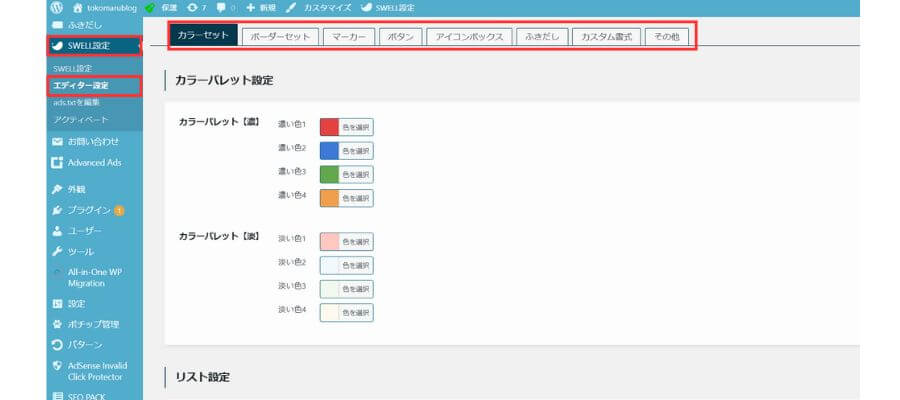
色の設定
色の設定は「SWELL設定」→「エディター設定」から簡単に変えられます。
マーカーの色やボタンや吹き出しの色など、自分の好みの色に変えることができます。
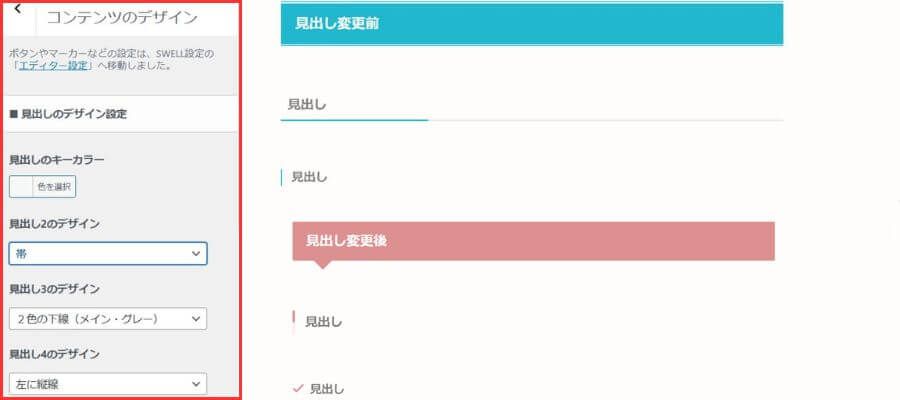
見出しの変更
見出しの変更は「外観」→「カスタマイズ」→「投稿・固定ページ」→「コンテンツのデザイン」から変更することができます。
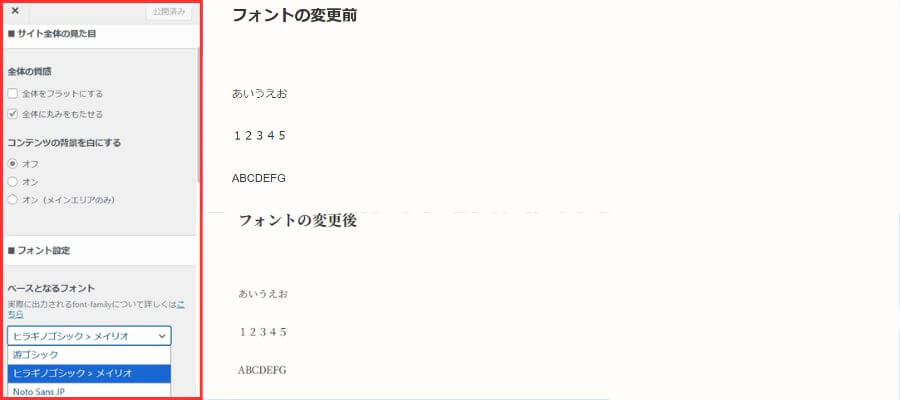
フォントの変更
フォントの変更は「外観」→「カスタマイズ」→「サイトの全体設定」→「基本デザイン」→「フォント設定」
から変更することができます。
簡単に変えられて楽しそう!ワクワクするね!
やよいSWELLならプロフィールもおしゃれに簡単に設定できます!
≫SWELLプロフィール5分で設定
カスタマイズの幅を広げる楽しみ方
SWELL子テーマを使うことで、サイト運営の楽しみ方も広がります。
たとえば、
・季節ごとにデザインを変えてみる
・イベントやキャンペーン用の特別なレイアウトを作る
・友達や家族のためにオリジナルサイトを作ってみる
など、アイデア次第でいろいろな楽しみ方ができます。また、SWELL公式フォーラムやSNSでは、他のユーザーがどんなカスタマイズをしているか事例がたくさん紹介されています。
自分だけの工夫をシェアしたり、他の人のアイデアを参考にしたりするのもおすすめです。
 やよい
やよいブログパーツも便利で時短になります!
≫SWELLのブログパーツが超便利!
カスタマイズ時の注意点とトラブル対策
カスタマイズを楽しむためには、いくつか注意点もあります。
- カスタマイズ前には必ずバックアップを取る
- 親テーマのアップデート内容によっては、子テーマのカスタマイズが影響を受ける場合がある
- 不具合が起きた場合は、公式ドキュメントやフォーラムを活用する
プラグインを入れてしっかりバックアップを取っておくことが大切ね
まとめ
やよいSWELLの子テーマについて必要性や導入方法等についてお伝えしてきました。
- 子テーマとは親テーマ(SWELL本体)のデザインや機能を引き継ぎながら、自分だけの色やデザインへの変更を安全に行えるテーマです。
- 必要な理由:アップデートで自分好みに変更した箇所が消えにくく、安心して運用できます。
- 判断基準:少しでもデザインの変更や共同運用などの可能性があるなら導入しましょう。
- ダウンロード:SWELL公式のマイページから親・子テーマを取得することができます。
- インストール:外観→テーマ→追加→アップロード→今すぐインストール→有効化でインストールできます。
- カスタマイズ例:見出し・色・フォントなどが簡単に変更できます。
- 注意点:作業前にUpdraftPlus等でバックアップをとりましょう。
SWELL子テーマで、将来のアップデートに備えた安全なカスタマイズ環境が実現します。
やよい初心者でも「いつかカスタマイズしたくなる」可能性を考えると、早めの導入をおすすめします。
標準機能だけで満足している場合でも、後からカスタマイズしたくなった際に、すでに作成したコンテンツが消える心配がありません。
導入は簡単で、公式サイトから無料でダウンロードできます。
SWELL子テーマを活用して、自分だけのオリジナルサイトを安心して構築していきましょう。
ぜひ、SWELL子テーマでサイト運営の楽しさを広げてみてください。
やよい子テーマをきちんと導入して安心なサイト運営をしていきましょう。
最後までお読みいただきありがとうございました。
\主婦のブログの成功の秘訣がわかる/