- 記事作成をもっと時短したい!
- サイトのデザインをもっとかっこよくしたい!
- ランキングやおすすめ記事一覧ってどうやって作るの?
- 広告の貼り忘れがないように自動表示できないかな…
- 関連記事をもっと簡単にラクに表示させたい!
あなたはブログをやりながら、こんなふうに思ったことはありませんか?
実はこれらはすべて、SWELLの「ブログパーツ」という機能を活用することで解決できます。
最初は「なんだか難しそう…」と敬遠していたんですが、実際に使ってみると驚くほど簡単!
SWELLブログパーツを使い始めたことで
- 関連記事を2クリックで入れられるようになり、時短が叶った!
- 他のサイトで表示していたおしゃれなランキングを自分のサイトにも入れられるようになった!
- 広告を自動表示できるようになり、貼り忘れを気にしなくなった!
- オリジナルのバナー広告をWordPress上で簡単に作れるようになった!
- かわいいプロフィールを作れるようになった!
などなど、様々な効果を得ることができたんです♪
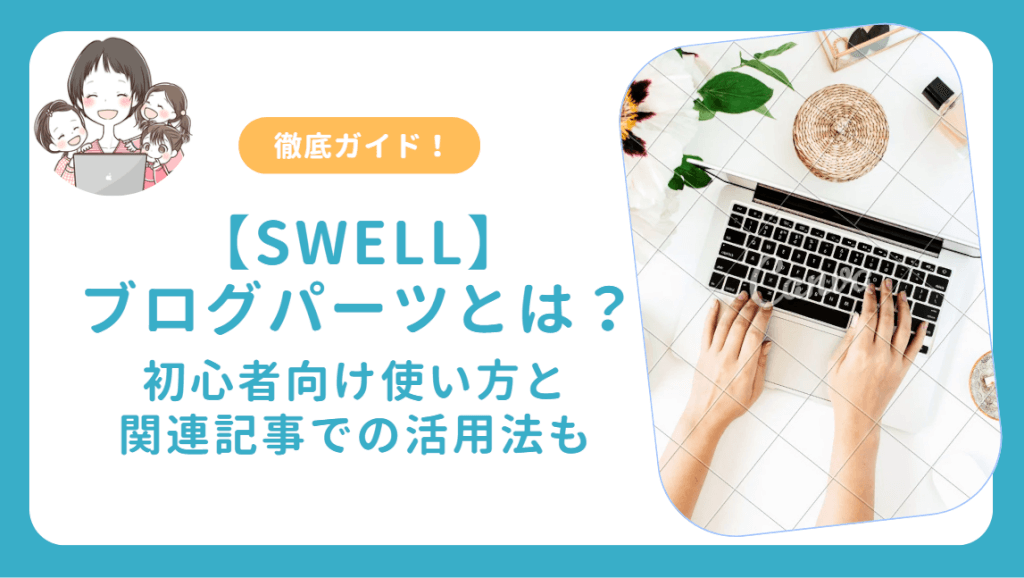
この記事では、SWELLブログパーツの基本的な使い方や、すぐに取り入れられそうな活用方法をたくさんご紹介しています。
ぜひ最後まで読んで、あなたのブログ運営をもっとラクに、楽しくしてくださいね。
このプロフィールもブログパーツで作りました♪

 やよい
やよい在宅ブログママを応援するオンラインブログスクールを運営しています♪
関心のある方はぜひ、メルマガで学べる『6日間ブログ講座』も見てみてくださいね!
≫主婦が効率よく稼ぐ!無料メルマガ登録はこちら♪
SWELLブログパーツとは?基本的な作り方&呼び出し方も解説
ここでは、SWELLブログパーツの基礎的な内容を次の順番で説明していきます。
- 「SWELLブログパーツとは?」簡単に紹介
- ブログパーツの作り方
- ブログパーツの編集・管理方法
- ブログパーツの呼び出し方
ブログパーツは簡単にすぐにできるので、よかったら一緒にやってみてくださいね!
SWELLブログパーツとは?
「ブログパーツ」とは、記事やサイトのあちこちで何度も使いたいコンテンツを登録しておき、ワンクリックで呼び出せるSWELL独自の便利な機能。
例えば、下図のようにケーキを宣伝するアイコンを作ったとします。
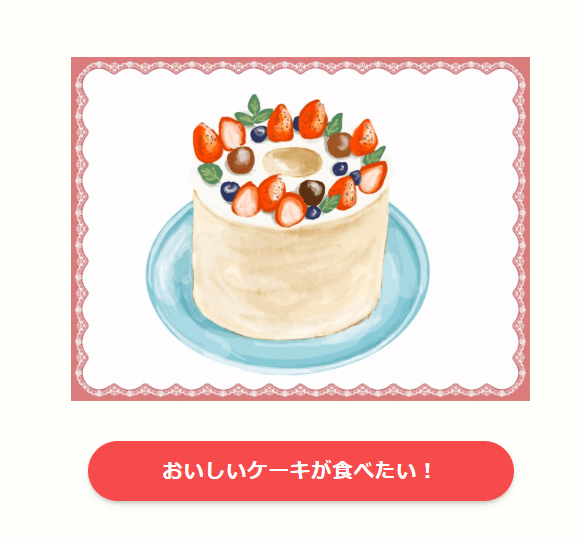
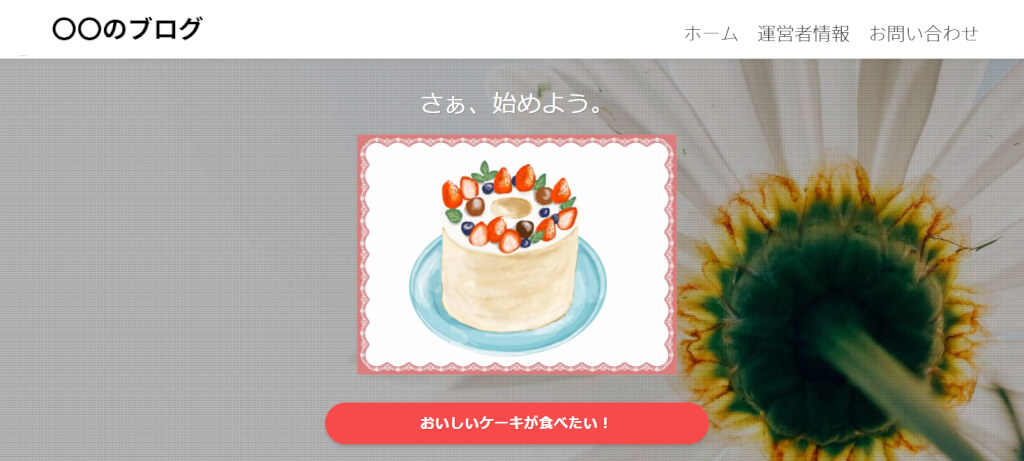
このアイコンをブログパーツ化すると、記事やサイトのいろいろなところに貼り付けることができるんです!
▼トップページに配置したり…
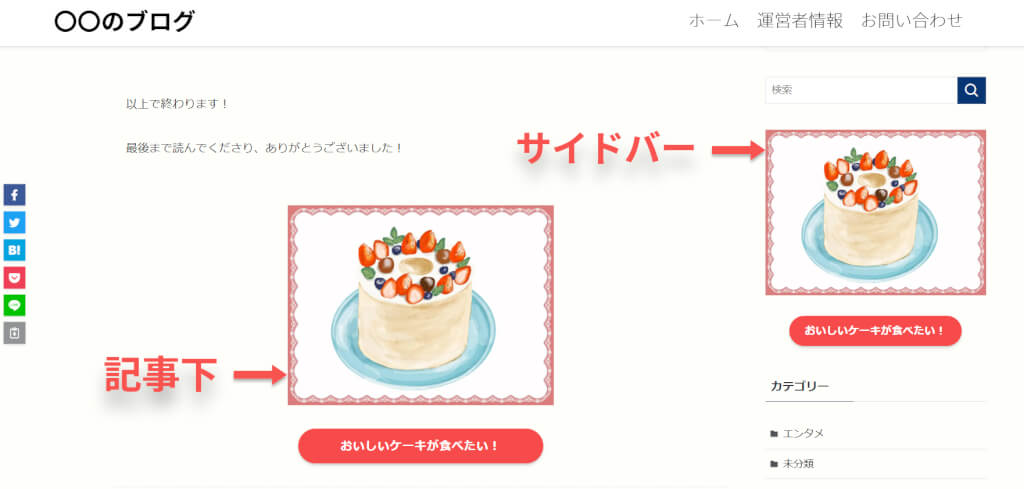
▼記事下やサイドバーなどにも。

知らなかったけど、何だか便利そう!
具体的な活用方法については、また後ほどご説明します。
まずは基本的なブログパーツの作り方、編集方法、呼び出し方を見ていきましょう。
新規ブログパーツの作り方
ブログパーツは、普段ブログ記事を書くのと同じ要領で作れます。
初心者さんでも簡単に、あっという間にできてしまいますよ。
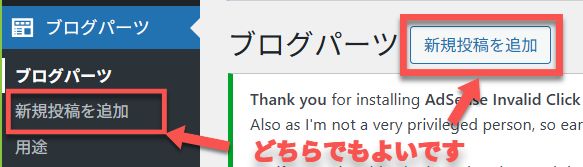
≪新規ブログパーツの作り方≫
 やよい
やよい管理画面に「ブログパーツ」ボタンが表示されない場合は、「SWELL設定」→「機能停止」で、『「ブログパーツ」を停止』からチェックを外してください。
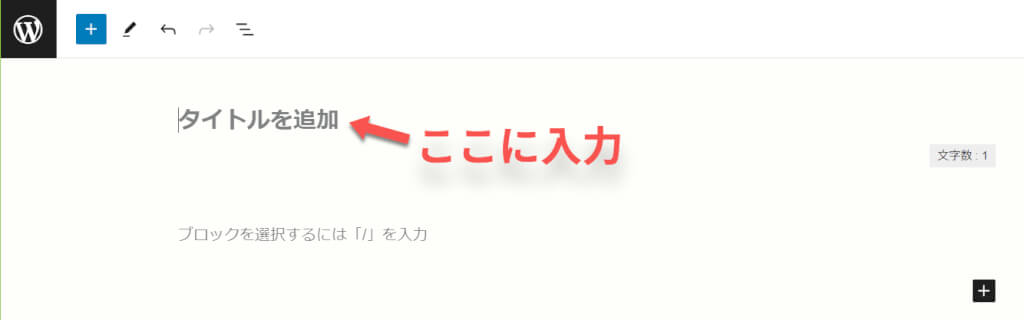
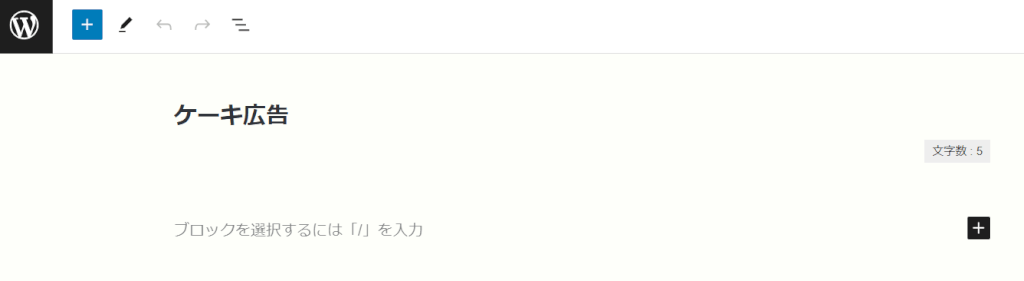
このタイトルはサイトの読者には表示されません。
やよい「記事下の定型文」「サイドバープロフィール」のように、自分がひと目で中身を思い出せる名前をつけるのが、後々管理しやすくなるコツです。
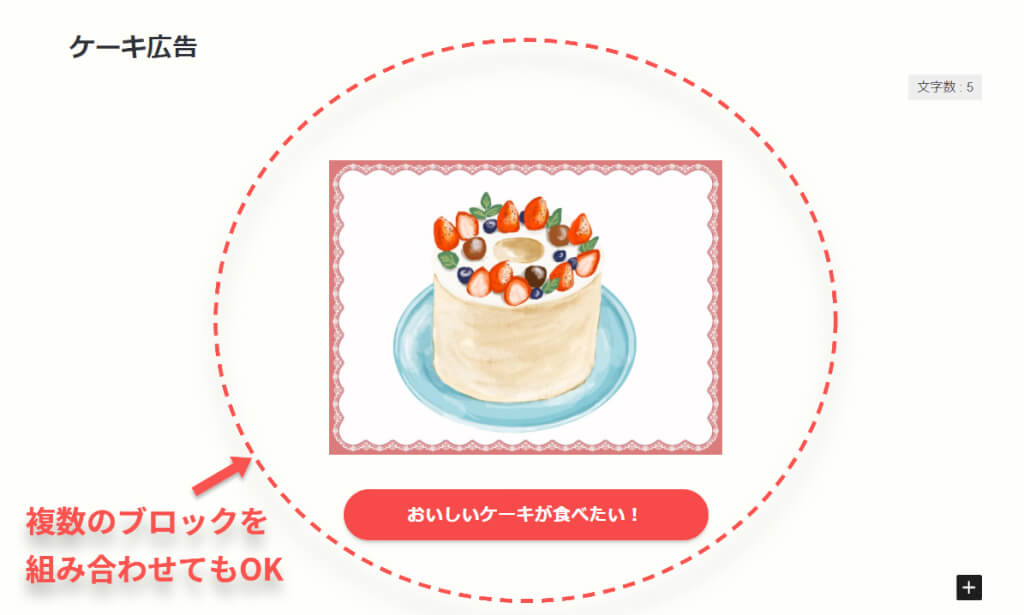
▲こちらは「画像」ブロックと「SWELLボタン」ブロックを使いました。
テキストや画像はもちろん、SWELL「ふきだし」ブロックや「キャプションボックス」なども自由に組み合わせできます。
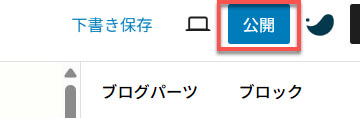
これだけで、いつでも呼び出せるあなただけのオリジナルパーツが完成しました。
ブログパーツの編集と管理
一度作成したブログパーツは、いつでも簡単に修正や削除ができます。
≪ブログパーツの編集と管理方法≫
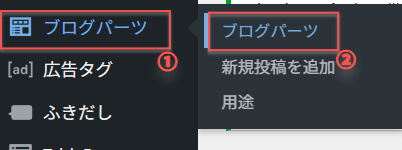
▼WordPress管理画面から「ブログパーツ」を開きます。
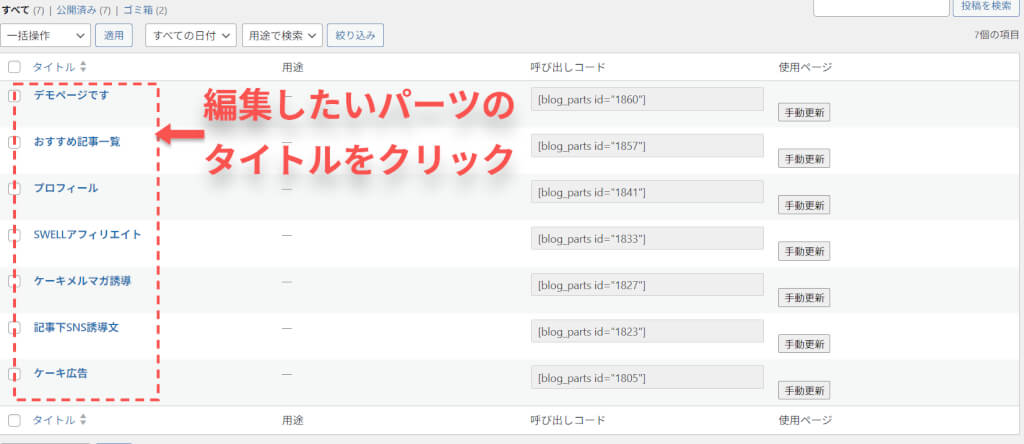
▼今まで作成したパーツがリストで表示されます。
ここから編集したいパーツのタイトルをクリックすれば、いつでも内容を修正できます。
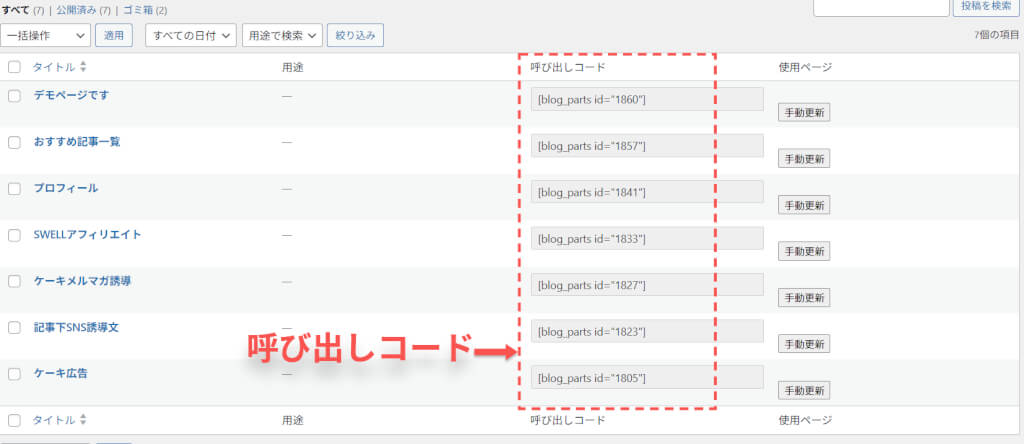
▼また、一覧画面では各パーツの「呼び出しコード」も確認できます。
 やよい
やよい「呼び出しコード」はブログパーツを呼び出す時に使います。今は「こんな情報がここにあるんだな」と頭の片隅に置いておいてください。
▼パーツが増えてくると、どれがどれだか分からなくなってしまうこともあります。
不要になったパーツは、一覧画面で該当パーツにカーソルを合わせ、「ゴミ箱へ移動」をクリックして削除しましょう。

定期的に整理整頓するのがおすすめです。
ブログパーツの呼び出し方
作成したブログパーツをご自身のサイトに呼び出す方法は、主に2つあります。
- ブロックとして呼び出す
- 呼び出しコードを使って呼び出す
それぞれの方法をご紹介しますね。
①ブロックとして呼び出す
≫記事内など
まずは最も簡単で直感的な方法から。
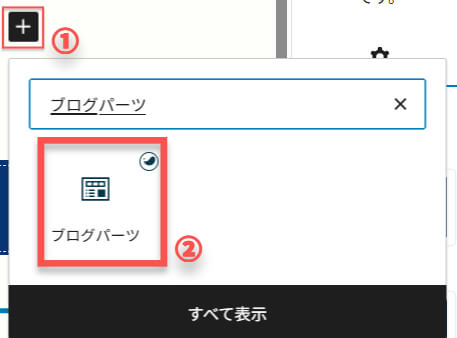
ブログパーツは、記事の中などでブロックとして呼び出すことができるので、その方法をご紹介します。
≪ブロックとしてブログパーツを呼び出す方法≫
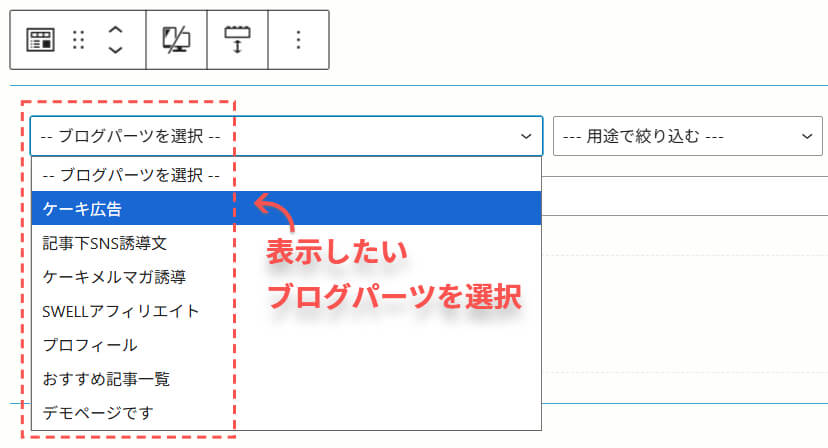
▼プレビューを見てみると…
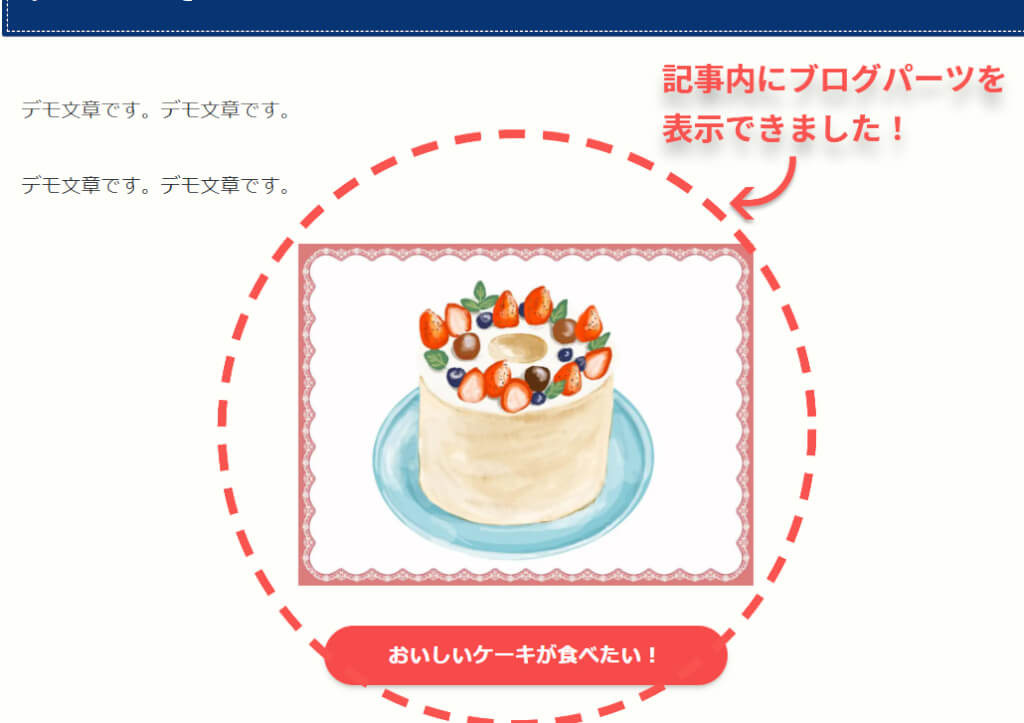
簡単に呼び出せますね!
記事の編集画面でブロックとして呼び出す方法は、ブログパーツを一番気軽に使える方法なので、皆さんにぜひ活用していただきたいです!
②呼び出しコードを使って呼び出す
≫ウィジェットエリア(記事上、記事下、サイドバーなど)
次にご紹介する方法は、管理画面のブログパーツ一覧で確認できる [swell_block id="○○"] のような呼び出しコードを使用する方法です。
やよいコードが出てくると苦手意識を持つ方もいらっしゃると思いますが、こちらもとてもお手軽にできますよ♪
この呼び出しコードは、主にウィジェットエリアにブログパーツを呼び出す時に使用します。
その方法は以下の通りです。
≪呼び出しコードを使ってブログパーツを呼び出す方法≫

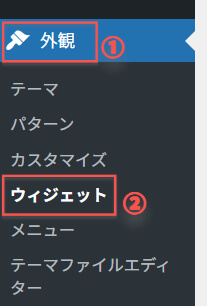
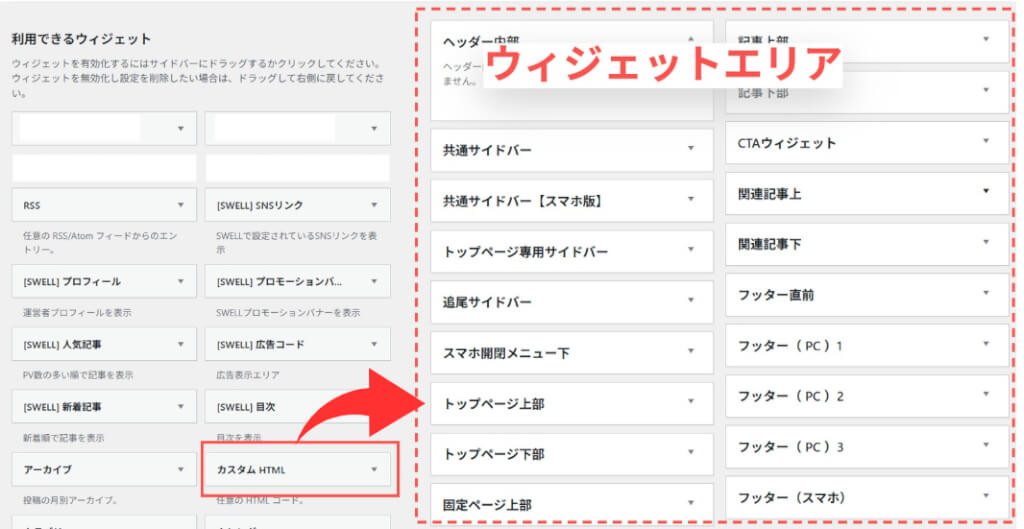
※例えばサイドバーにブログパーツを表示したい場合は、以下のように行います。
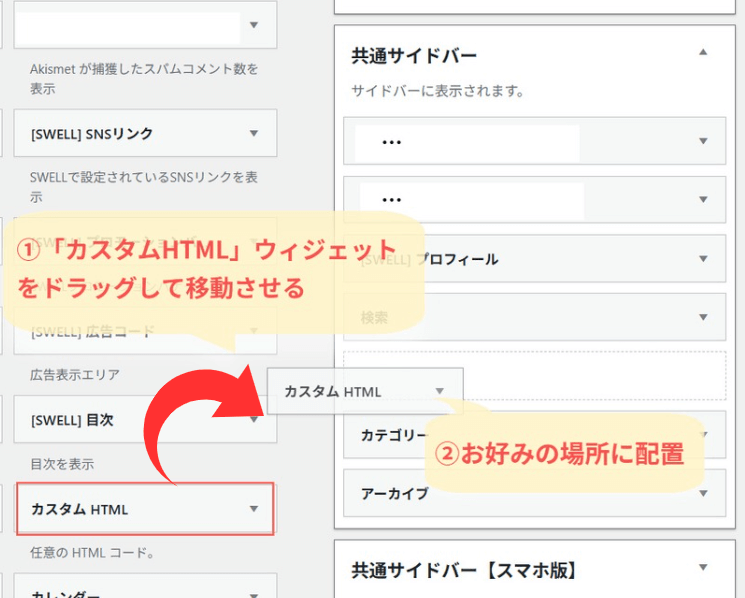
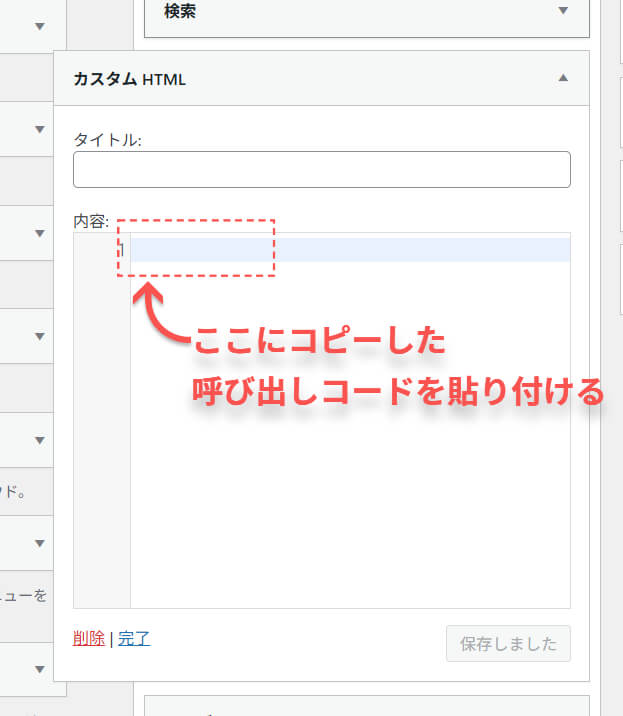
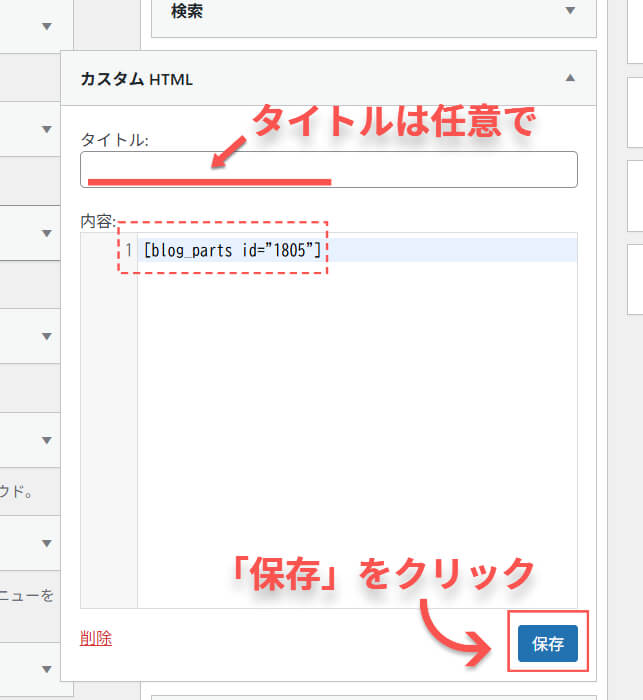
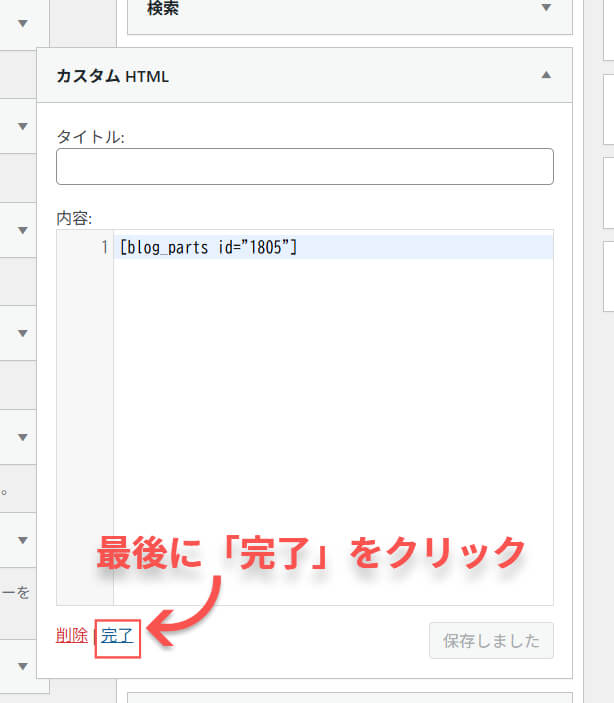
▼プレビューで確認すると…
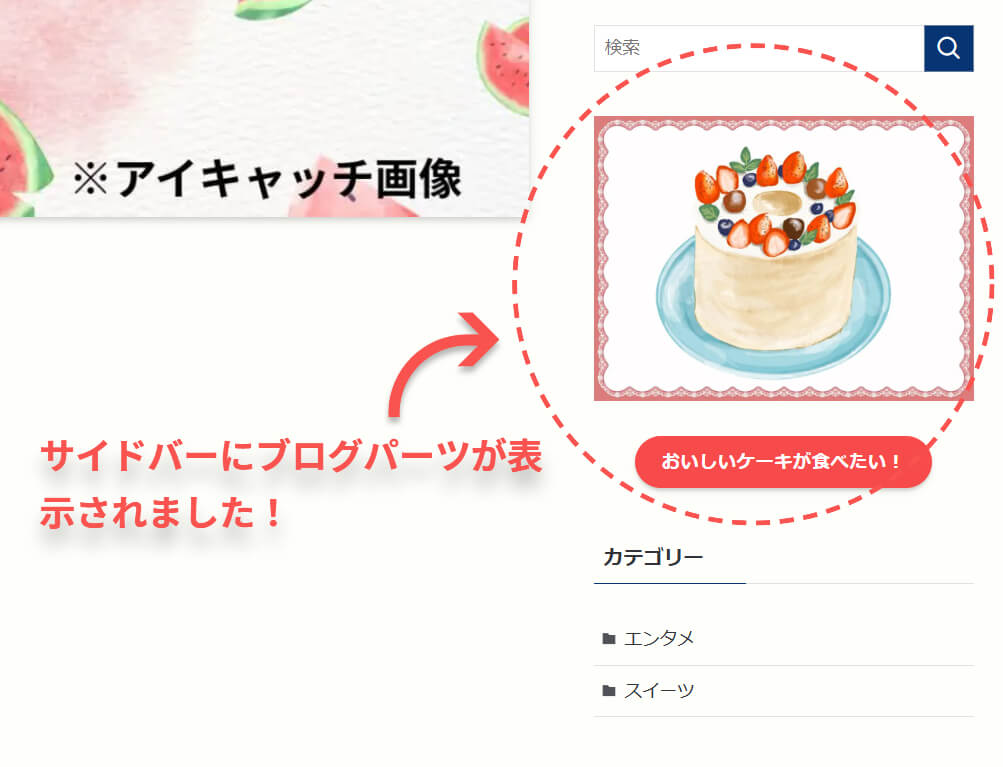
思ったより簡単そう!!
このように、ウィジェットエリアにブログパーツを設置すると、記事ごとにその都度呼び出さなくても、全記事に自動表示できます。
やよい全記事に表示したい内容がある場合は、ブログパーツを作成し、ウィジェットエリアに設置するのがオススメですよ。
ここまで、SWELLブログパーツの基本的な作り方や編集方法、呼び出し方法を説明してきましたが、いかがでしたか?
次はSWELLブログパーツとよく似た機能「同期パターン」とブログパーツとの違いをご説明しますね!
SWELLブログパーツと同期パターン(旧:再利用ブロック)の違いは?
SWELLのブログパーツと似た機能に、WordPress標準機能の「同期パターン(旧:再利用ブロック)」があります。
どちらもよく使うコンテンツを保存し、何度でも利用できるようにする便利な機能ですが、何が違うのでしょうか?
ここでは、SWELLブログパーツと同期パターンの機能の違いを説明し、ブログパーツを使うメリットまでご紹介しますね。
SWELLブログパーツと同期パターン(旧:再利用ブロック)の違いは?
SWELL独自の「ブログパーツ」とWordPress標準機能の「同期パターン」は、どちらもパーツを編集すると、設置したすべての記事に自動で反映されるようになっています。
そのため、定型文や広告などを一括管理できるのが共通点です。
≪そもそも同期パターンはどうやって作る?≫
「同期パターン」はSWELLブログパーツと異なり、管理画面ではなく、記事編集画面で手軽に作成、呼び出しができる機能です。
再利用したいブロックを選択し、「パターンを作成」からパーツを作ることができます。
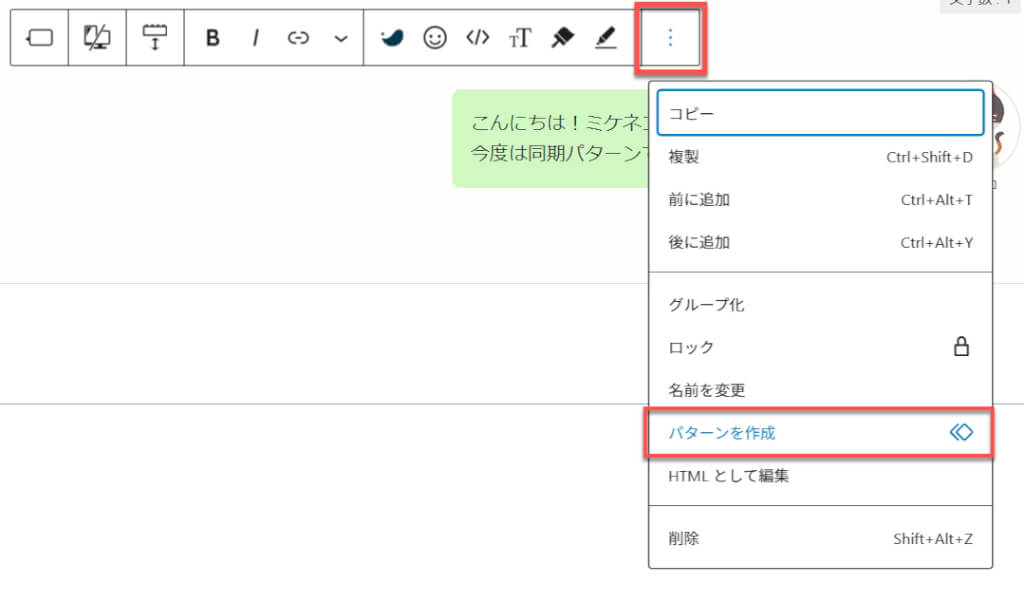
SWELLブログパーツと同期パターンには共通点もありますが、ブログパーツにしかない機能がたくさんあるんですよ!
▼SWELLブログパーツと同期パターンの機能の違いを表にまとめました。
≪SWELLブログパーツと同期パターンの違い(比較表)≫
| 項目 | SWELLブログパーツ | 同期パターン |
|---|---|---|
| 管理方法 | SWELL専用の「ブログパーツ」管理画面から作成・管理 | 記事編集画面で作成し、再利用 |
| 一括更新 | ◎可能(編集すると全記事に反映) | ◎可能(編集すると全記事に反映) |
| 自動表示 | ◎可能(記事下・目次下・サイドバーなどに自動設置できる) | ×不可(手動で挿入する必要あり) |
| 呼び出せる場所 | ◎記事内及び記事外(メインビジュアル、記事下、サイドバーなど) ※ショートコードを使えば呼び出せる場所の自由度が高まる。 | △記事内のみ |
| 表示条件の設定 | ◎カテゴリー別・デバイス別など条件分岐が可能 | ×不可(すべて同じ内容が表示される) |
| デザインの自由度 | ◎ 高い(SWELL専用ブロックを使える) | ○ 基本的なブロックの組み合わせ |
| 管理のしやすさ | ◎ 専用管理画面で整理・検索がしやすい | △ 投稿や固定ページと同様の一覧管理 |

ブログパーツは同期パターンの機能拡張版といったところでしょうか?
 やよい
やよいそうですね!ブログパーツだと、自動表示ができる、呼び出せる場所が多岐にわたる、表示条件を細かく設定できるのがポイントです!
もちろん同期パターンは、ブロックエディター上で気軽に作成できるので、記事を書いているときに、「この文章何度も使えるな…」と思い立った時にすぐにパターン化できるのが強みです。
ブログパーツと同期パターンを場所と状況に応じて使い分けることができれば、時短と作業効率アップにつながりますよ。
次に、ブログパーツを使うメリットを見ながら、よりブログパーツについて詳しく知っていきましょう!
ブログパーツを使うメリットは?
SWELLブログパーツを使いこなすことで、ブログ運営が驚くほどラクになります。
具体的なメリットは、以下の3つです。
1. 作業時間を大幅に短縮できる
最大のメリットは、圧倒的な時短効果です。
例えば、
- 記事の最後に必ず入れる挨拶文
- 全記事に載せたいプロフィール
- おすすめしたい定番商品の紹介
などをブログパーツにしておけば、毎回作る必要がなくなります。
1記事あたり5分の短縮でも、100記事書けば500分、つまり8時間以上もの時間を節約できる計算に。
やよい空いた時間で新しい記事を書いたり、リサーチをしたりと、より創造的な作業に時間を使えるようになりますよ!
2. サイト全体の修正・管理がラクになる
「キャンペーンが終わったから、広告バナーを差し替えたい」「税率が変わったので、アフィリエイトリンクの文章を修正したい」といった場面で、ブログパーツは真価を発揮します。

もし全記事手作業でやっていたら途方もない時間がかかるし、ミスも増えますもんね…
ブログパーツなら、大元のパーツを1つ編集するだけで、サイト内すべての広告を一瞬で更新できます。
これにより、メンテナンスの負担が激減し、常に情報を最新の状態に保てるのです。
やよい一括更新したくない時は、個別で編集できる方法もあるので、使い分けるのがおススメですよ。
3. 収益化のチャンスを最大化できる
「このカテゴリの記事には、このアフィリエイト広告を自動で表示する」といった設定ができるのも、ブログパーツの強みです。
CTA(行動喚起)の設置忘れを防げるだけでなく、記事内容に合った広告を自動で出し分けられるため、収益性が大きく向上します。
例えば、コスメ紹介の記事には美容液の広告を、育児関連の記事には知育玩具の広告を、といったように読者の興味に合わせた訴求が可能。
やよい「誰に、どこで、どんな情報を出すか」を柔軟にコントロールできるので、読者のニードに合わせたサイト作りができるし、収益化を最大限に狙うことができます!
SWELLブログパーツをどう使う?基本的活用例
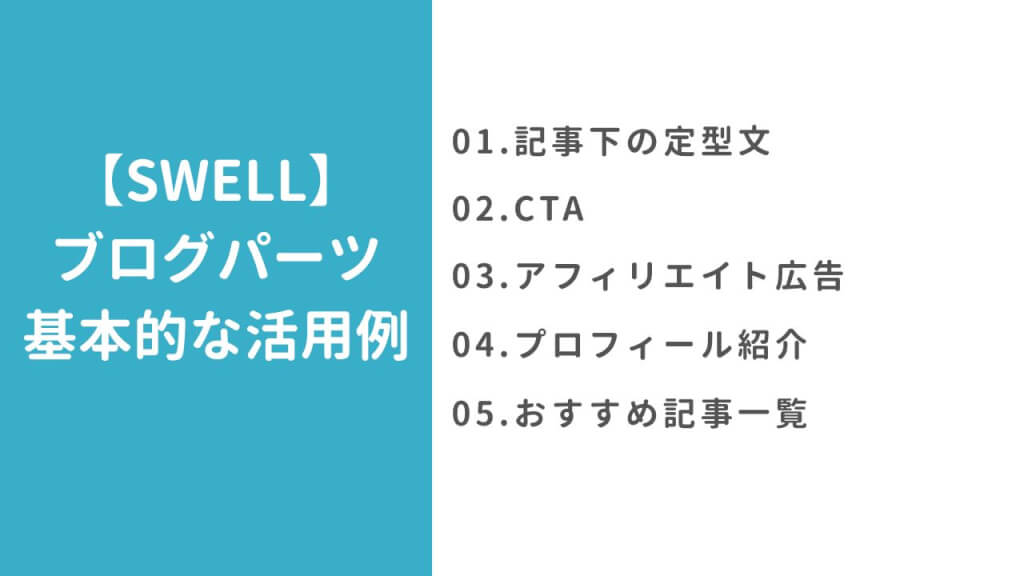
ここまで読んで、SWELLブログパーツの作り方や強みがお分かりいただけたでしょうか?
ここでは、多くのブロガーが実際に取り入れているSWELLブログパーツの基本的な活用例を 5つ ご紹介します。
≪SWELLブログパーツの基本的活用例≫
- 記事下の定型文(「最後まで読んでくれてありがとう」など)
- CTA(お問い合わせ・メルマガ誘導など)
- アフィリエイト広告ボックス
- プロフィール紹介
- おすすめ記事一覧や記事ランキング
それぞれを詳しく見ていきましょう!
1. 記事下の定型文(「最後まで読んでくれてありがとう」など)
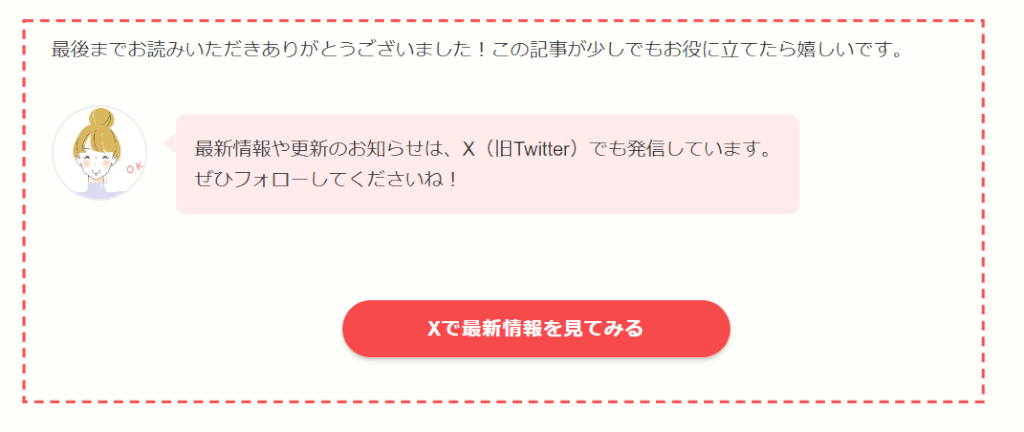
すべての記事の最後に、読者への感謝を伝える定型文を入れると、とても丁寧な印象を与えられます。
例えば、
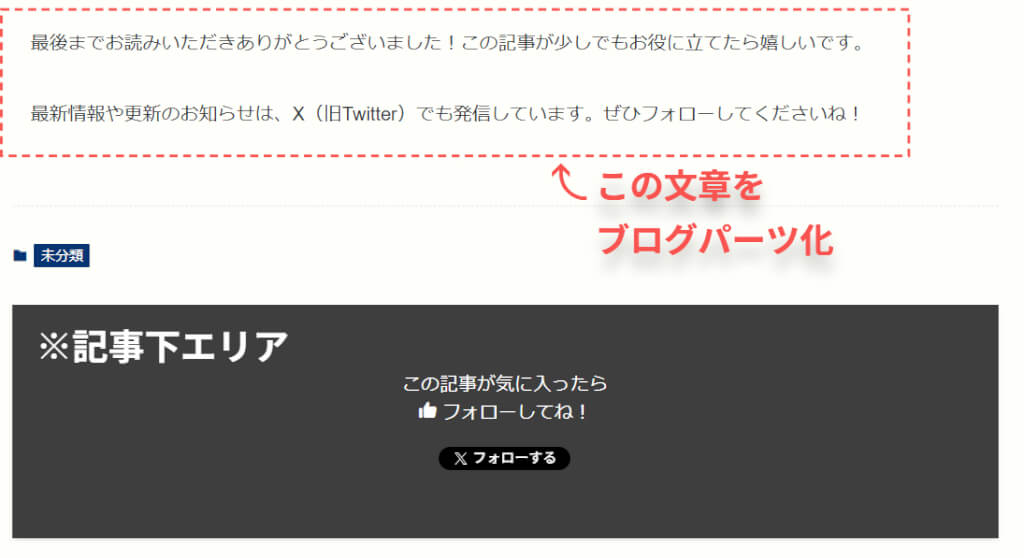
最後までお読みいただきありがとうございました!この記事が少しでもお役に立てたら嬉しいです。
最新情報や更新のお知らせは、X(旧Twitter)でも発信しています。ぜひフォローしてくださいね!
といった一文と、SNSフォローを促すボタンを組み合わせておくと効果的です。
▼このように、記事下に設置した「Xフォローしてね!」ボックスに繋がりやすくなります。
▼このようにオリジナルのSNS誘導コンテンツを作ってブログパーツ化しておくのもアリ。
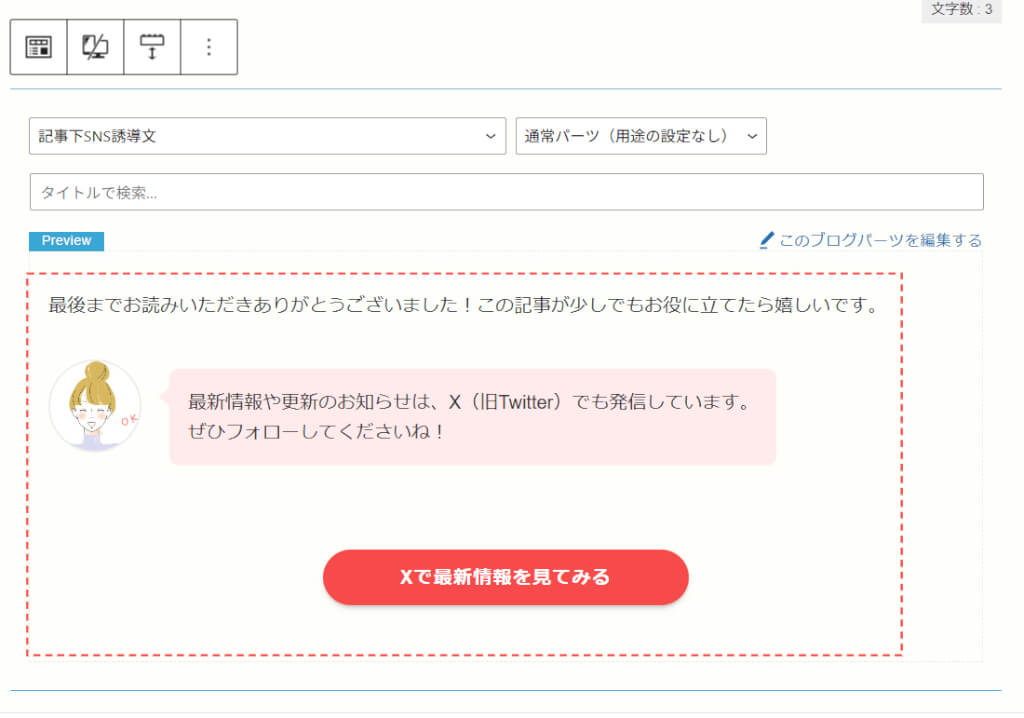
さらに「全記事の本文下に自動表示」する設定にしておけば、毎回の入力作業が不要&入れ忘れ防止にもなります。
ブログ全体の統一感も出て、読者に親近感を持ってもらいやすくなりますよ。
※全記事の本文下に自動表示する方法はこちら。
もっと早く知りたかった…!
 やよい
やよい私はこれを取り入れることで、10分の時間節約になりました!
時間に追われるストレスが減り、心にも余裕が生まれるのがいいですよね。
2. CTA(お問い合わせ・メルマガ誘導など)
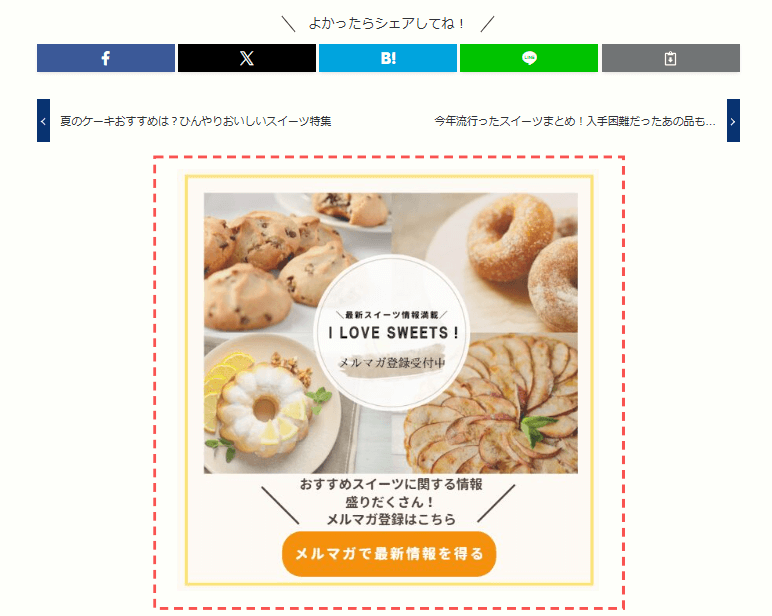
CTA(Call To Action:行動喚起)は、収益化を目指すブログの要です。
ブログパーツ化しておけば、
- お問い合わせフォームへの誘導
- メルマガ登録ボタン
- LINE公式アカウントの友だち追加ボタン
などを一括管理できます。
▼例えば、こんなふうにメルマガ誘導アイコンを作り、ブログパーツ化しておくととっても便利。
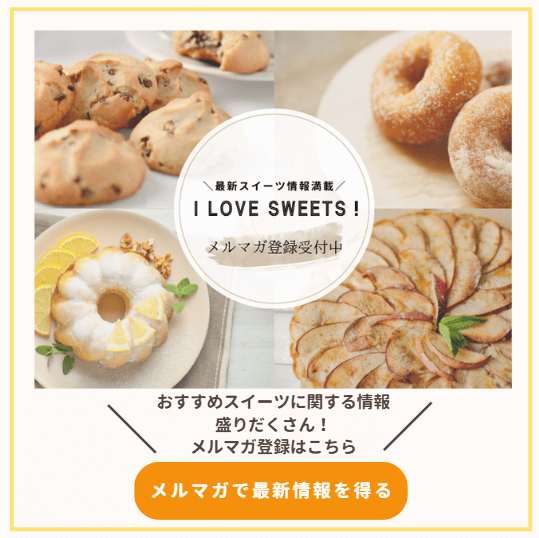
SWELLの「キャプションボックス」や「ボタン」ブロック、それにデザインツールの「Canva」などを使えば目を引くデザインも簡単にできます!
やよいCTA関連のボタンやアイコンをブログパーツ化しておくことはマストですよね!
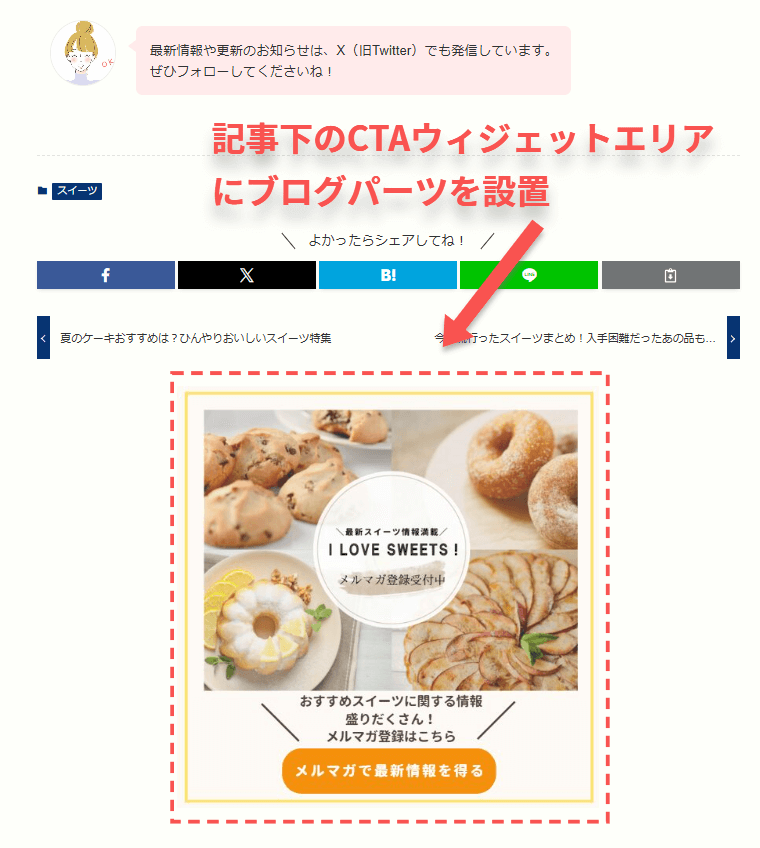
また、記事のカテゴリーごとに自動表示できるように設定すれば、読者に合った訴求ができ、成果につながりやすくなりますよ。
やよいカテゴリーごとにブログパーツを呼び出す方法はまた後ほどご説明しますね。→こちら
3. アフィリエイト広告ボックス
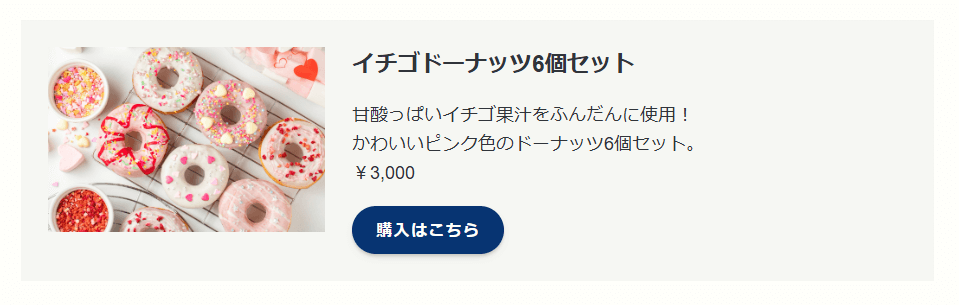
商品やサービスを紹介するアフィリエイト広告は、ブログパーツ化の恩恵が特に大きいです。
SWELLには「広告タグ」機能もありますが、ブログパーツを使えば、よりサイトの状況に合わせた商品の訴求が可能になります。
例えば
- 「今月のイチオシ商品」
- 「〇〇に悩んでいる人におすすめのサービス3選」
といった形でブログパーツを作成し、より商品を強調することができます。
ブログパーツなら自由度の高いデザインやランキング形式も可能。
▼このようなアフェリエイトランキングもブログパーツ化しておくと便利です。
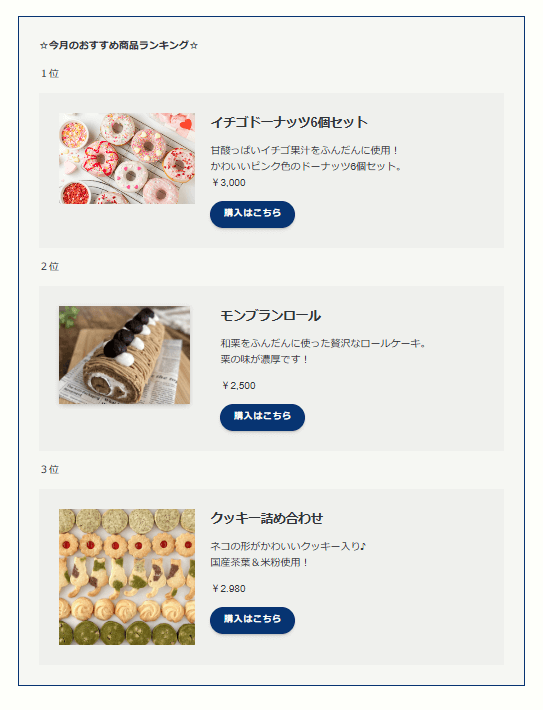
セール情報やリンク先が変わった時も、大元を修正するだけで全記事が自動更新されるので管理がラクになりますよ。
ランキングの作り方はこちら。
やよい私の場合、アフィリエイトランキングを記事に設置することで、今までゼロだった記事からも収益が発生するようになり、ブログ全体の収益が少しずつですが着実に増えました♪
4. プロフィール紹介
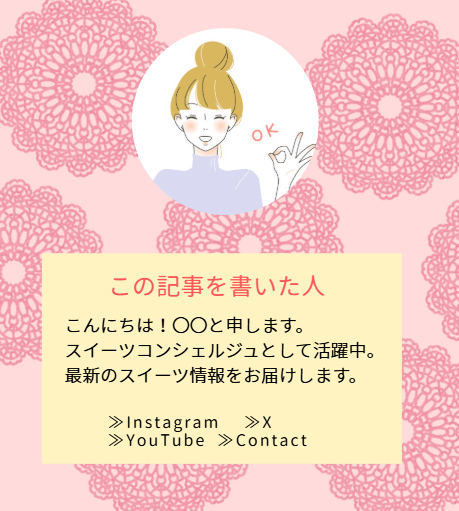
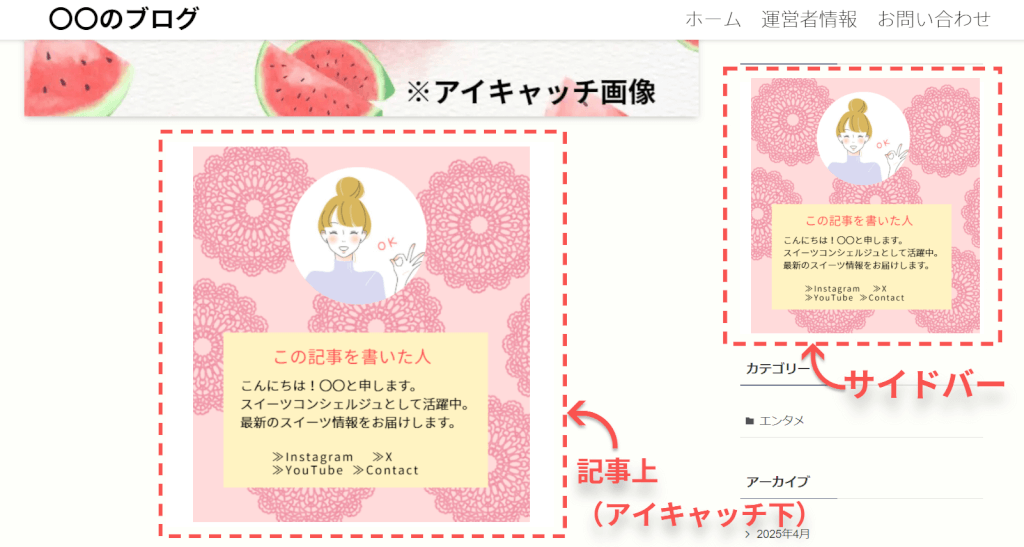
記事を読んだ人に「この記事を書いたのはどんな人?」と伝えるプロフィール紹介も、ブログパーツに最適です。
もちろんSWELLの標準ウィジェットでもプロフィールを表示させることは可能。
でも、よりデザインにこだわりたい人、サイトの中でご自身の経歴やプロフィールを強調する必要がある場合には特におすすめです。
 やよい
やよい顔写真(またはアバターなど)+簡単な自己紹介+SNSリンクをまとめてプロフィールを作成することで、信頼性や権威性がアップし、ファンを獲得することにつながりますよ。
▼プロフィールの設定関してはこちらの記事でも詳しく説明していますので、ぜひ参考になさってください!
【画像解説】SWELLプロフィール5分で設定!”この記事を書いた人”もおしゃれに
5.おすすめ記事一覧や記事ランキング
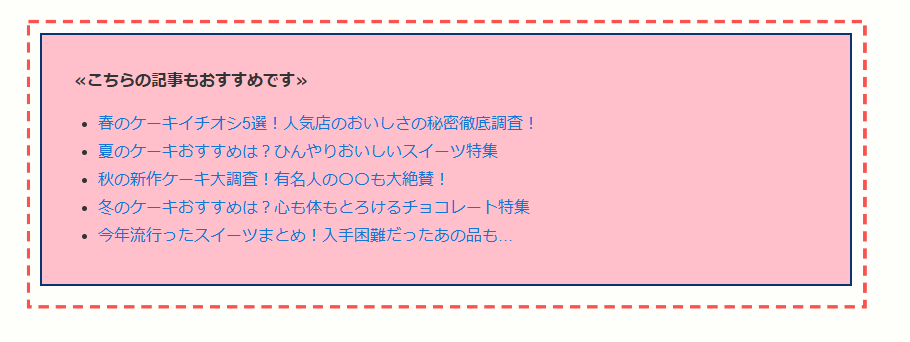
おすすめ記事一覧や記事ランキングを作成して内部リンクを貼ることで、サイト内回遊率が増えて各記事のPV数アップにつながります。
これもブログパーツ化すると、記事内だけでなく、サイト内のいろいろなところに貼ることができますよ。
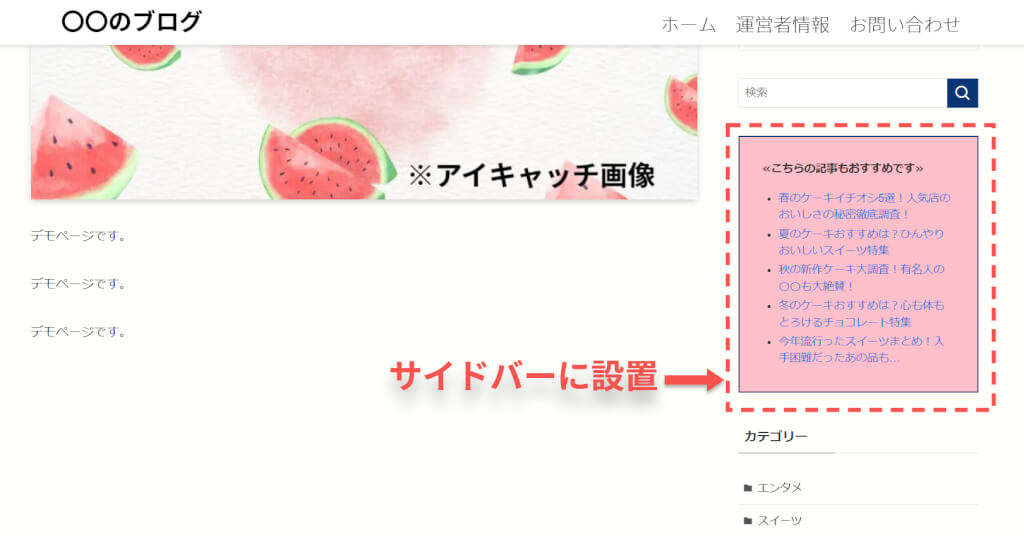
▼おすすめ記事のまとめをサイドバーに設置してみました。
▼記事下に設置してみました。
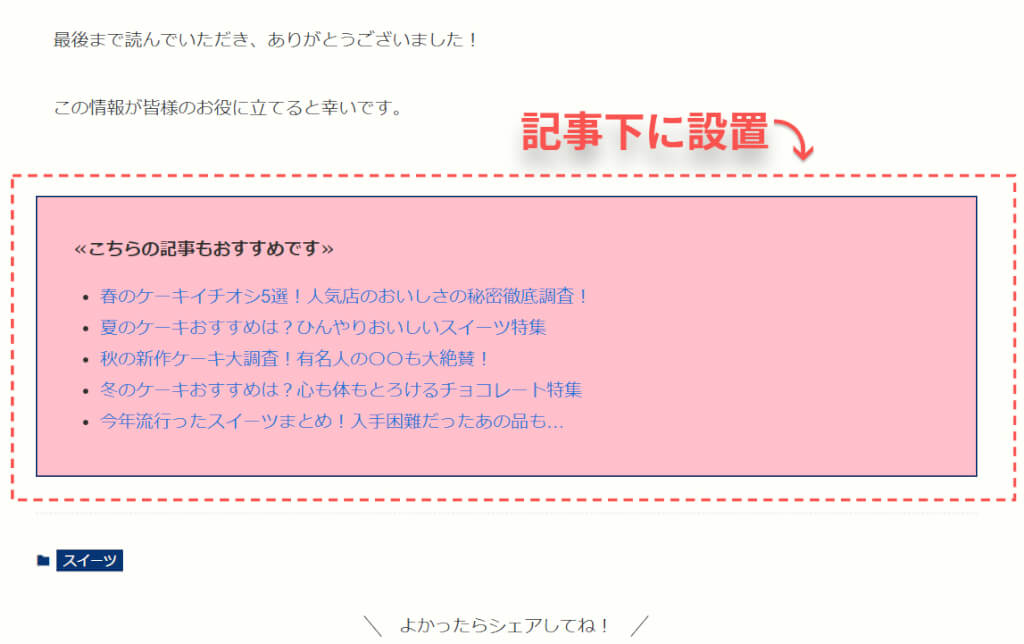
ウィジェットエリアには通常、箇条書きやボタンなどを配置できないはずですが、ブログパーツ化すると自由に置けるのでいいですよね!
「関連記事」をブログパーツ化することに関しては、こちらでさらに詳しく解説しています。
ここまでSWELLブログパーツの基本的な活用例を少しご紹介しましたが、使えそうな方法はありましたか?
やよいCTAや広告、おすすめ記事一覧の効果的な使い方、どこに設置するのが良いかなど、迷われたらご相談に応じることもできます。
まずはこちらのメールマガジンに登録してください♪
≫在宅ブログを成功させる秘訣は?無料メルマガ登録はこちら♪
次は、私イチオシのブログパーツ活用法「関連記事表示との合わせ技」をご紹介しますね!
SWELLブログパーツと関連記事との併用がおすすめ!
SWELLブログパーツ機能は、SWELLに標準搭載されている「関連記事」機能と組み合わせることで、さらにその効果を高めることができるんです。
やよい実はこれが私が一番おすすめするブログパーツの使い方です。
例えば、ブログ記事の合間や最後に、以下のような表示を見たことありませんか?
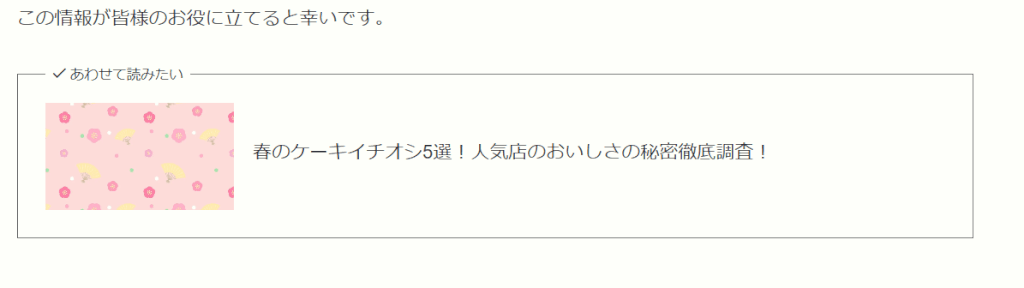
このように、読者にさらに色々なページを読んでもらうために、記事内や記事下に「関連記事」として内部リンクを貼ることはよくあると思います。
やよいこの「関連記事」をブログパーツ化すると、とっても便利です♪
ここでは、「関連記事」をブログパーツ化して活用する具体的な方法と、「関連記事」を貼るメリットについて解説していきますね。
関連記事をブログパーツで表示する3つの方法
それでは、さっそく「関連記事」をブログパーツ化してみましょう。
▼「関連記事」の表示には、以下のように色々なバリエーションがあります。
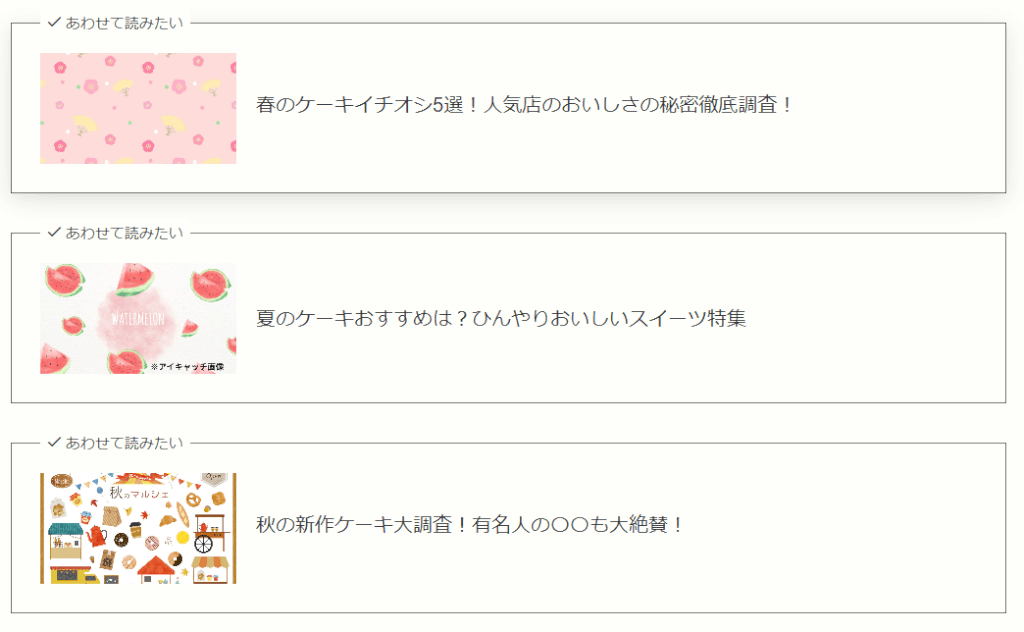
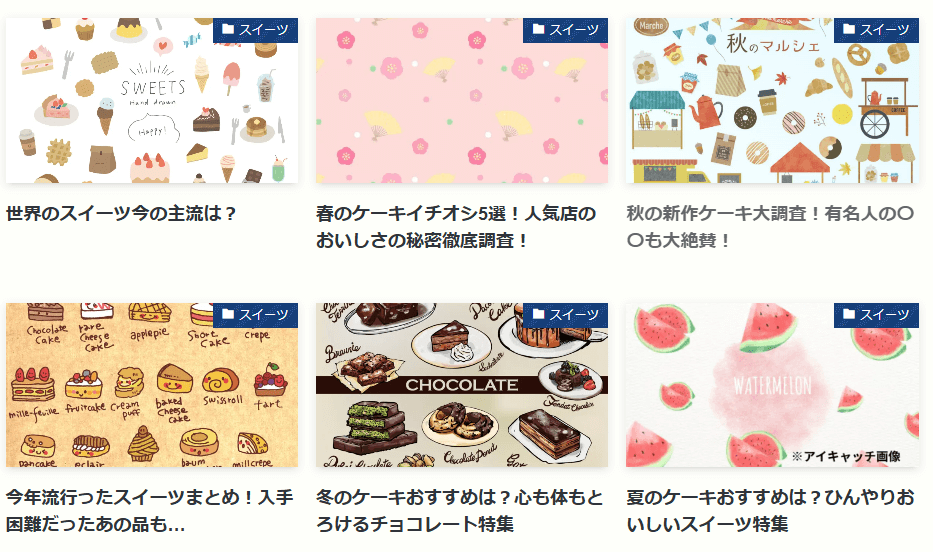
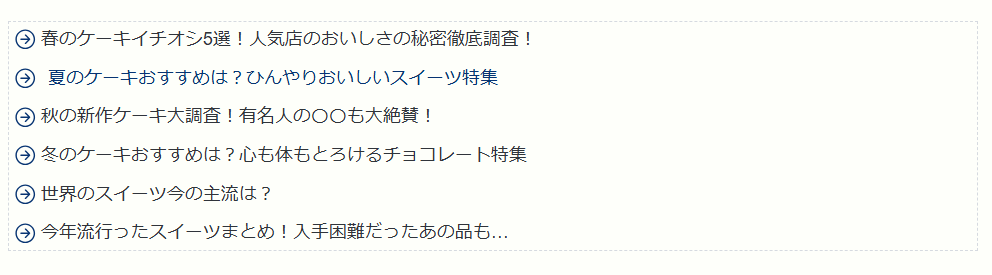
ここでは、「関連記事」をブログパーツで表示させる方法を、以下の3つに分けてご紹介しますね。
- SWELL「関連記事」ブロックを使う
- SWELL「投稿リスト」ブロックを使う
- SWELL「リンクリスト」ブロックを使う
それぞれ詳しく見ていきましょう!
SWELL「関連記事」ブロックを使う方法
まずはSWELLの「関連記事」ブロックを使ってブログパーツを作ってみましょう。
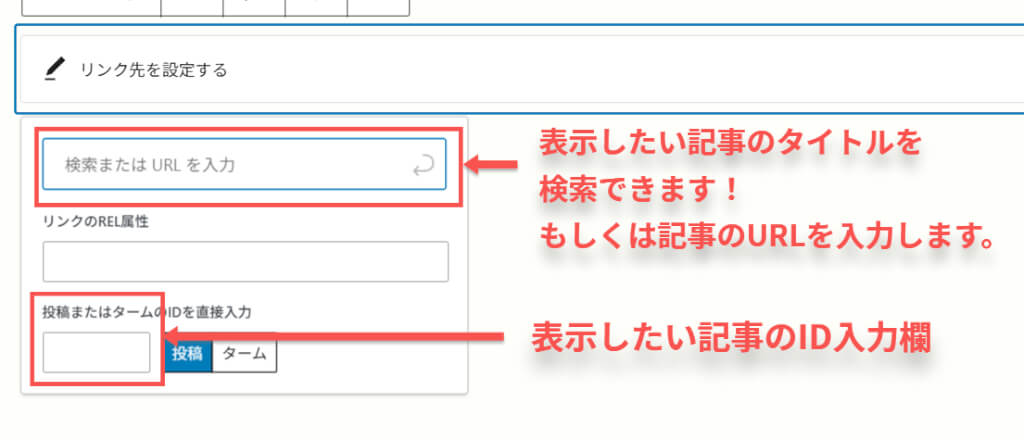
≪SWELL「関連記事」ブロックを使う方法≫
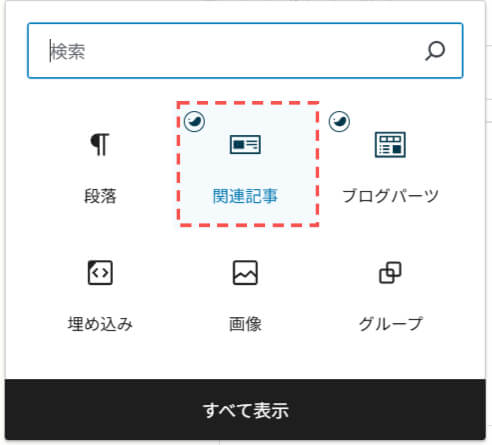
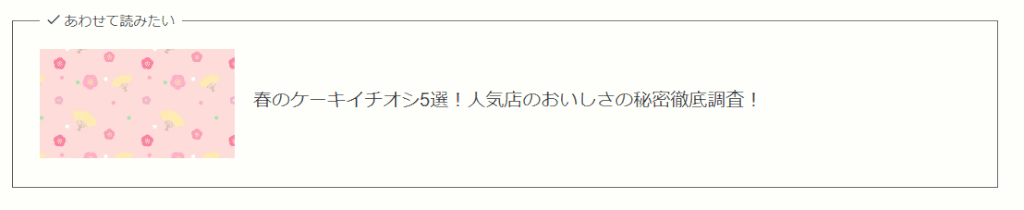
▼表示できました。
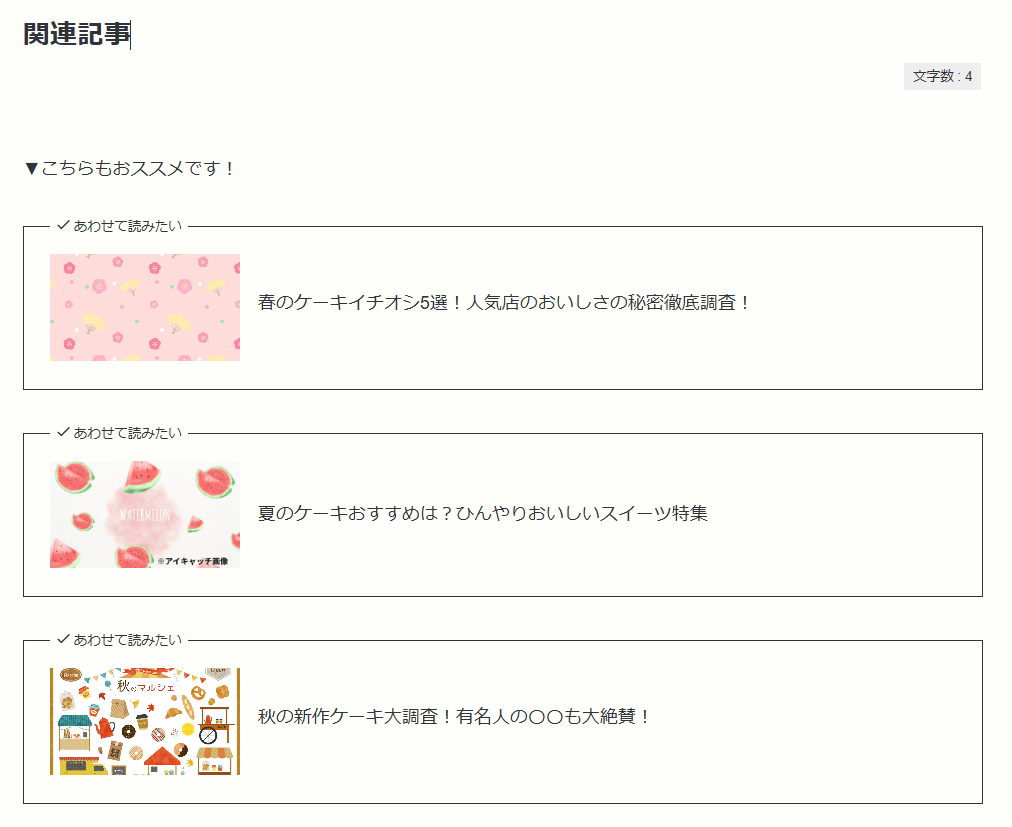
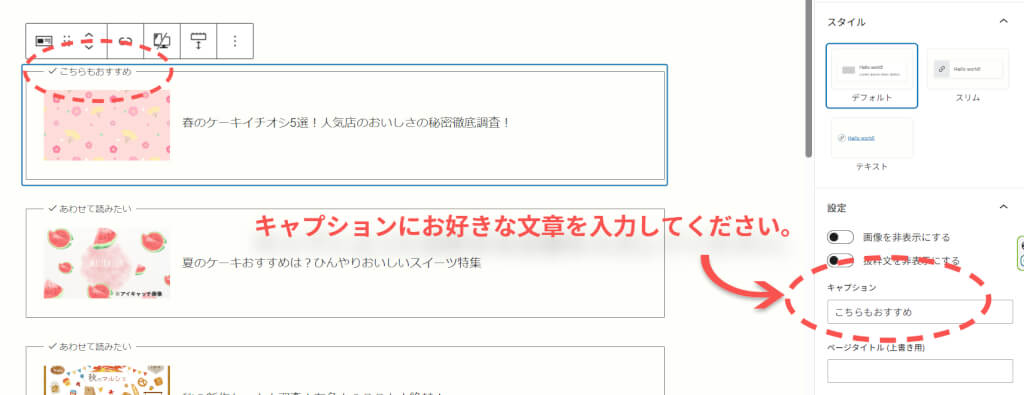
▼ちなみに、ボックス上の文章「あわせて読みたい」は自由に変更することができます。
ブロックを選択して、「キャプション」の項目に、お好きな文章を入力してください。
 やよい
やよい読者に特に読んでほしいページを「関連記事」ブロックでブログパーツ化し、読者が自然な動線で思わずクリックしてしまいそうな場所に設置しましょう。
SWELL「投稿リスト」ブロックを使う方法
次にSWELL「投稿リスト」ブロックを使ってブログパーツを作る方法をご紹介します。
≪SWELL「投稿リスト」ブロックを使う方法≫
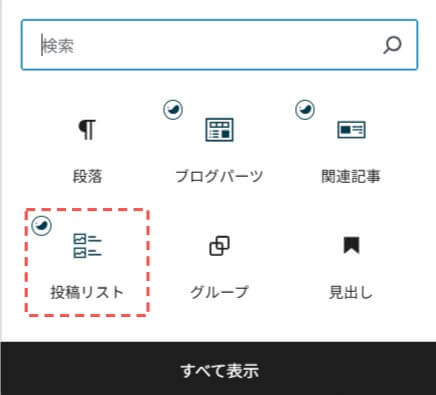
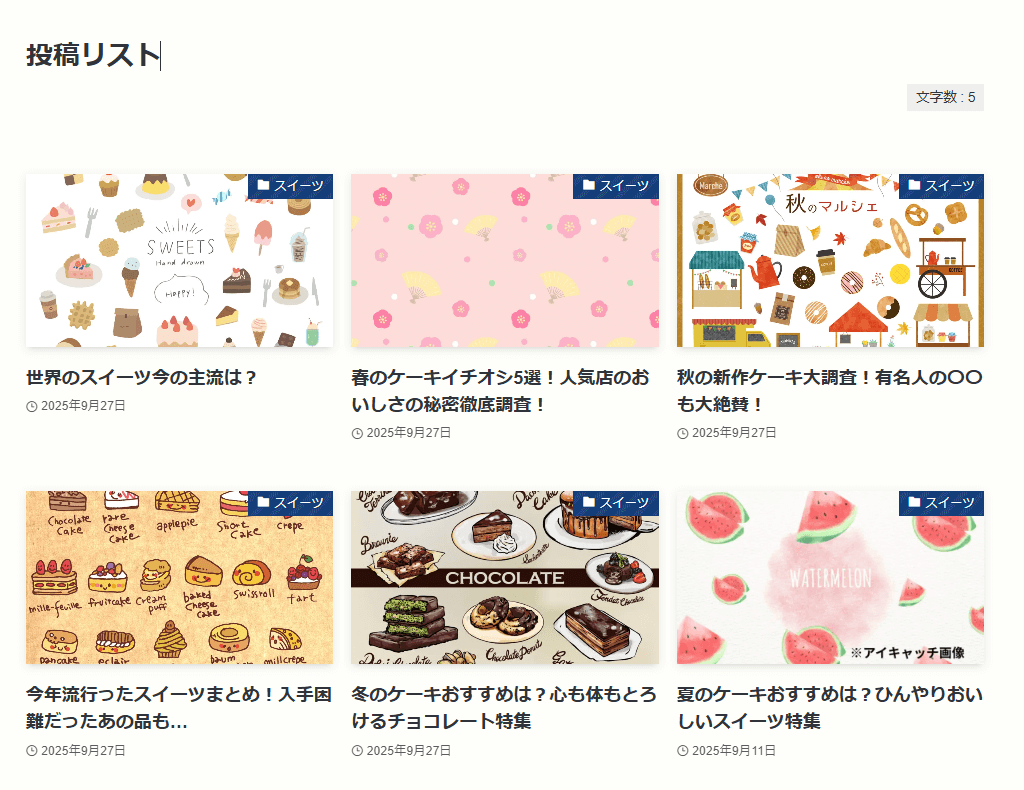
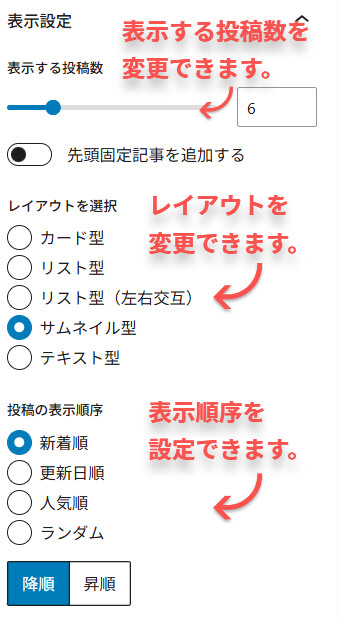
▼レイアウトを以下のようにも変更できます。
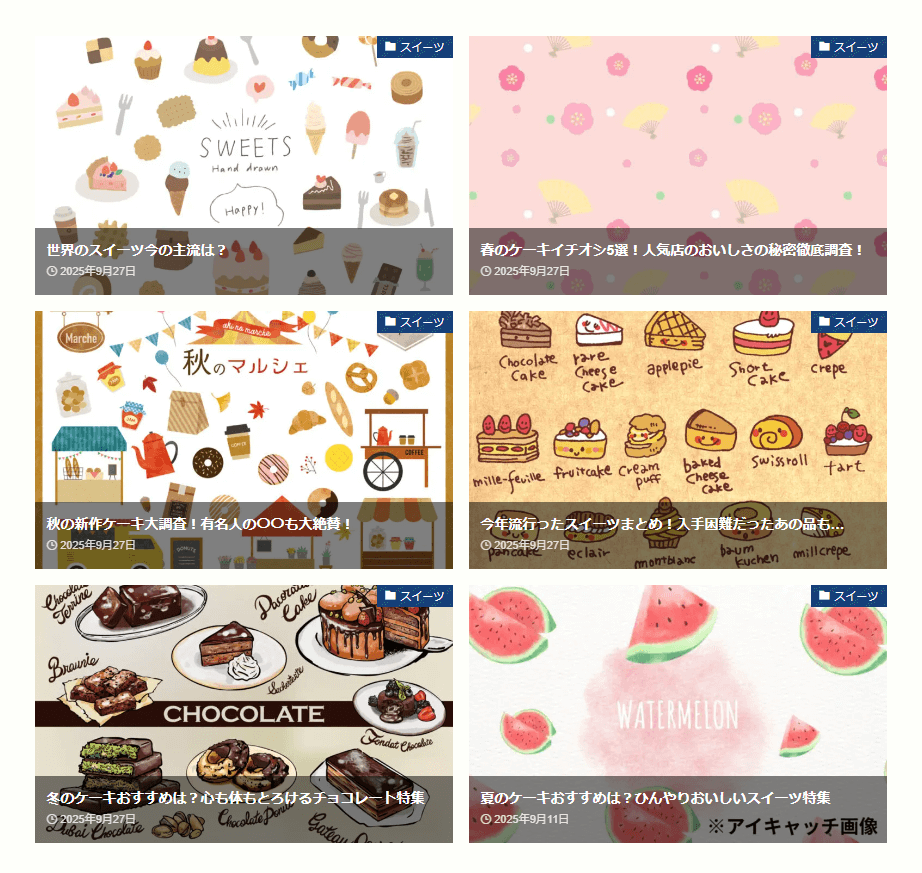
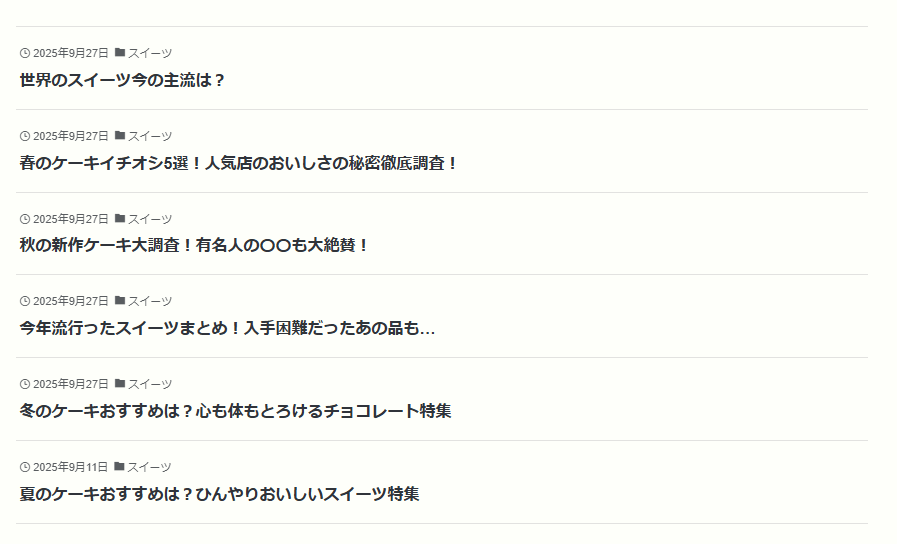
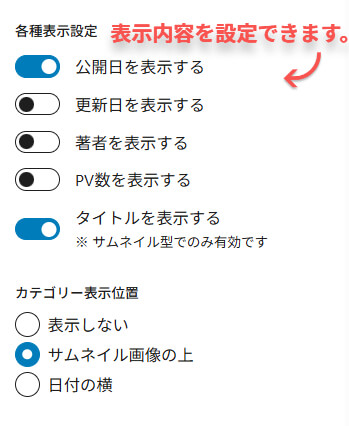
「投稿リスト」ブロックは、レイアウトを変更できるだけでなく、表示する投稿数や表示順序、表示内容などをお好みで変えることができます。
 やよい
やよいただし、新着順や更新日時順、人気順によって記事の表示の順番や内容が自動的に変わってしまうので注意が必要です。
表示したい記事を自分で指定することもできるので、気になる方はそちらを試してくださいね。
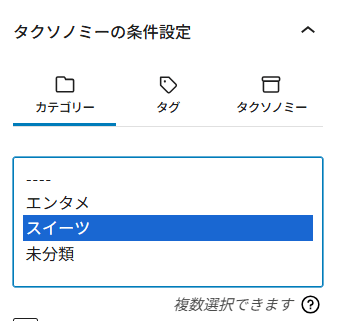
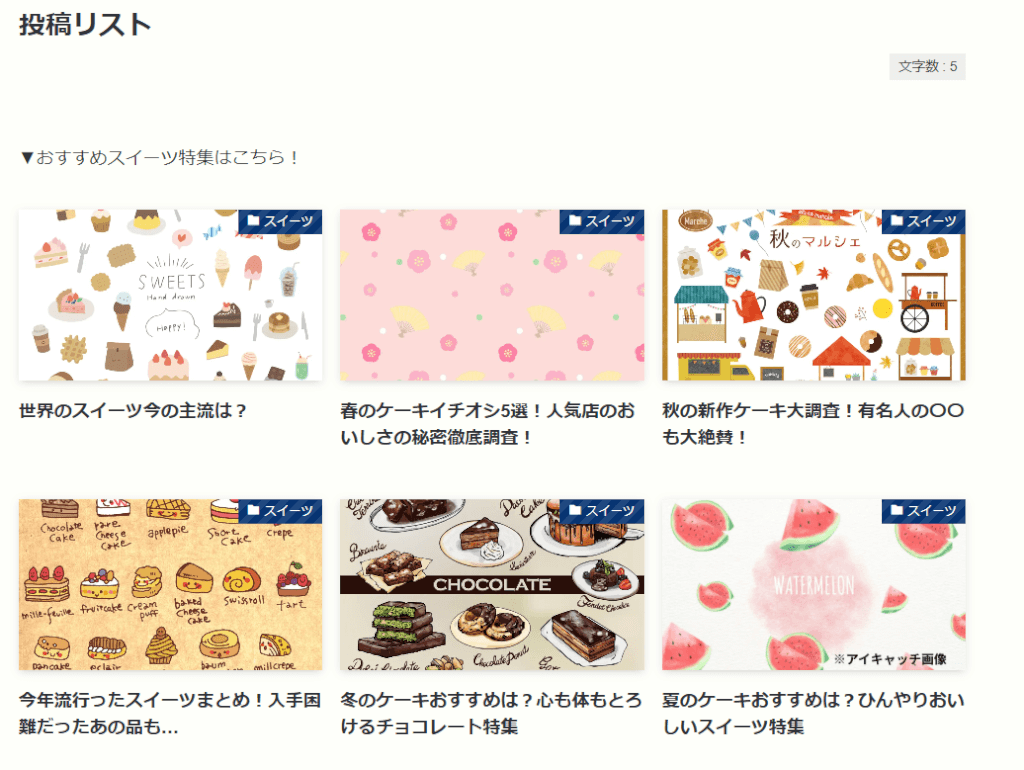
また、表示したい記事のカテゴリーを指定することもできるので、カテゴリーごとにおすすめ記事を表示するのもいいですね。
 やよい
やよい「関連記事」ブロックに比べて、「投稿リスト」ブロックは一つのブロックで複数の記事を一括表示できます!
それぞれを相応しい場所で使い分けてみてくださいね。
SWELL「リンクリスト」ブロックを使う方法
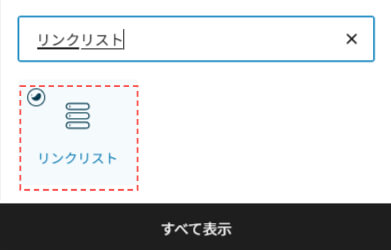
最後にSWELL「リンクリスト」ブロックを使ってブログパーツを作る方法をご紹介します。
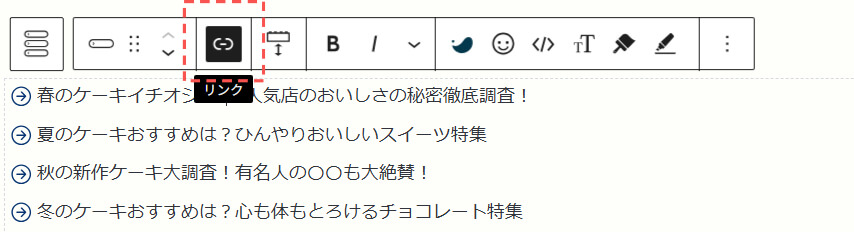
≪SWELL「リンクリスト」ブロックを使う方法≫
 やよい
やよい記事のタイトルでもOKですが、読者が思わず開きたくなるような面白い文面を考えてもいいですね♪
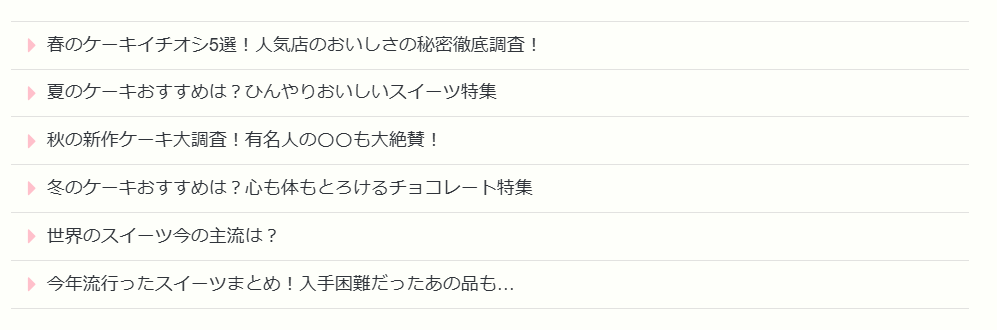
▼ボーダーを入れたり、矢印の形やカラーを変更したり…
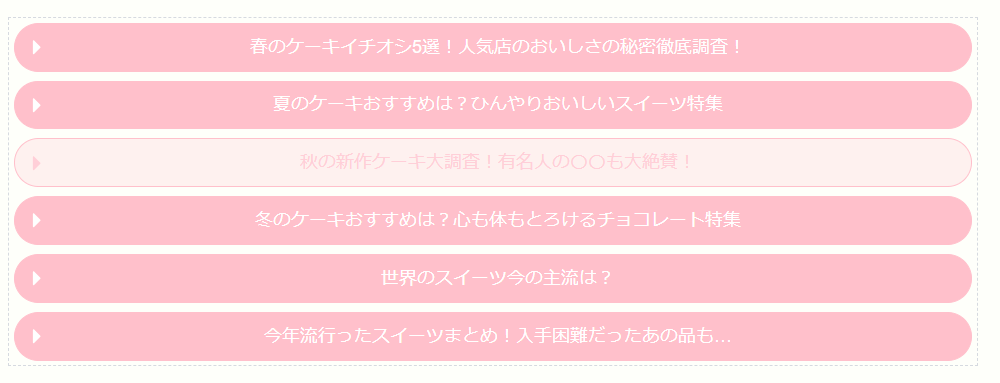
▼ボタンにすることもできます。
 やよい
やよい「リンクリスト」ブロックだと、画像がない分、小さなスペースにもたくさんのリンクを入れることができます♪
場所によってはボタンにして目立たせるのもいいですよね。
「関連記事」を表示させる方法を3つご紹介しましたが、試してみたい方法は見つかったでしょうか?
では次に、すでに皆さんもご存じだと思いますが、改めて「関連記事」を表示させるメリットについて見ていきましょう。
「関連記事」を表示させるメリット3つ
「関連記事」を記事に表示させると、主に次の3つの大きなメリットが生まれます。
- 読者の回遊率がアップする
記事を読み終えた読者を自然に別記事へ誘導できるため、滞在時間の増加、直帰率の改善、PV数アップに直結します。 - 専門性と信頼性が高まる
関連性の高い記事をまとめて提示することで、「この人はこの分野に詳しい」と読者に印象付けることができ、結果的にSEO効果も期待できます。 - 収益記事への導線が強化される
レビュー記事の下に比較記事や使い方記事を設置すれば、読者の購買意欲をさらに高められ、収益向上につながります。
なるほど!メリットだらけですね。
よりたくさんの記事を読んでもらって読者の満足度を高めたり、サイト管理者の信頼性を厚くするために関連記事は必要不可欠ですよね。
ぜひ、関連記事を表示する際にはブログパーツを使って作業を効率化し、あなたのサイトのクオリティを高めていってくださいね!
やよい関連記事をどこに設置するのが効果的か、どんな表示だとクリックされやすいのか?など、ブログで効率よく稼ぐためのノウハウをたくさん伝授しています♪まずはメルマガを登録してください。
≫『6日間ブログ講座』が学べる無料メルマガに登録する
そして、ブログパーツの便利な活用方法はまだたくさんあるので、さらに私のおススメの使い方をご紹介します!
SWELLブログパーツのもっと便利な活用方法
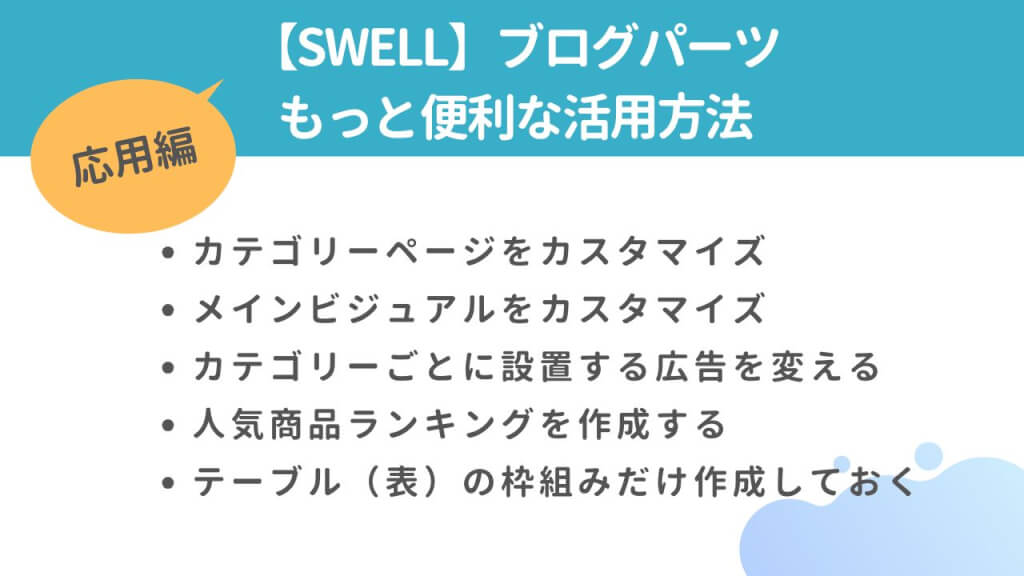
ここでは、ブログパーツの活用方法の〝応用編〟をご紹介します。
あなたのサイトで活用できそうな方法がありましたら、ぜひ実践してみてくださいね!
≪SWELLブログパーツのもっと便利な活用方法≫
- カテゴリーページのデザインをカスタマイズ
- トップページのメインビジュアルをカスタマイズ
- カテゴリーごとに設置する広告を変える
- 人気商品ランキングを作成する
- よく使うテーブル(表)の枠組みだけ作成しておく
それぞれ詳しく見ていきます。
カテゴリーページのデザインをカスタマイズ
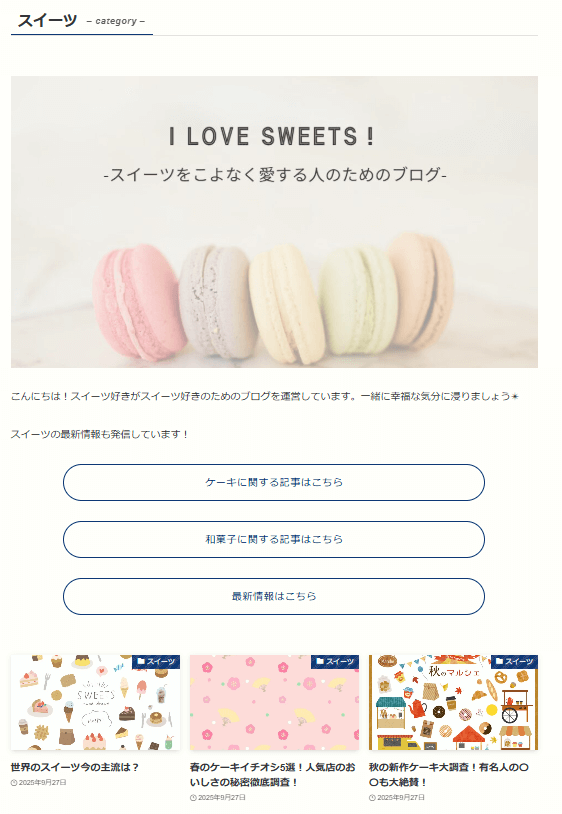
ここまで、ブログパーツは主に記事内とウィジェットエリアで力を発揮することを説明してきました。
でもブログパーツは、記事以外のページも自由にデザインをカスタマイズできるんです!
その一つがカテゴリーページ。
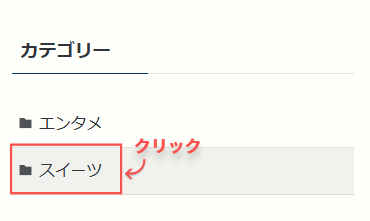
▼例えば「スイーツ」カテゴリーをクリックすると…
▼「スイーツ」カテゴリーの記事の一覧を見ることができます。
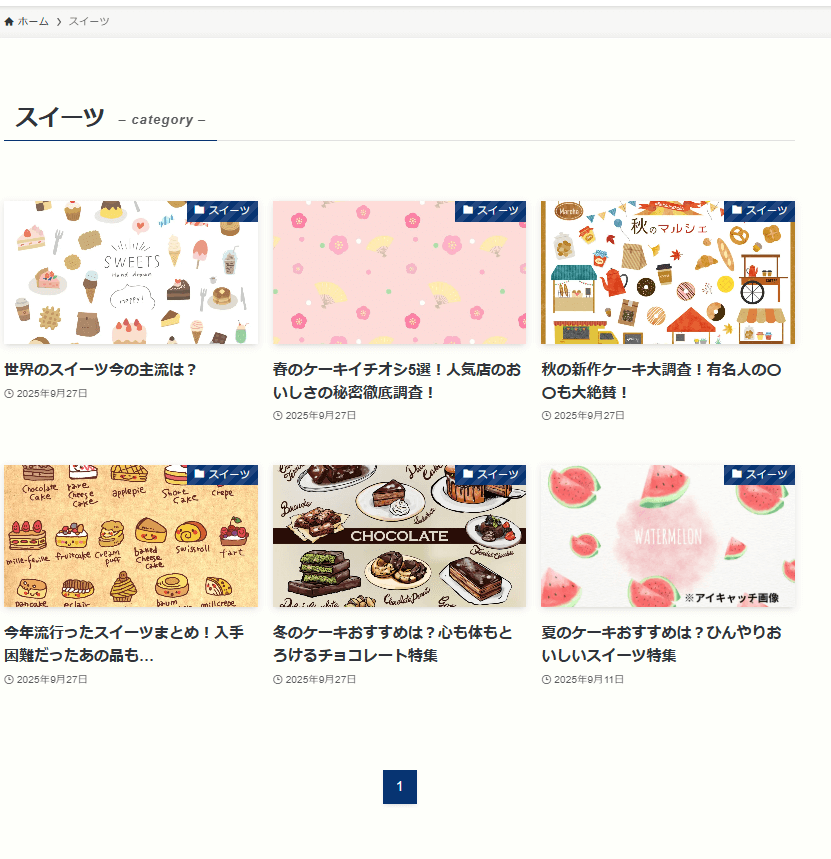
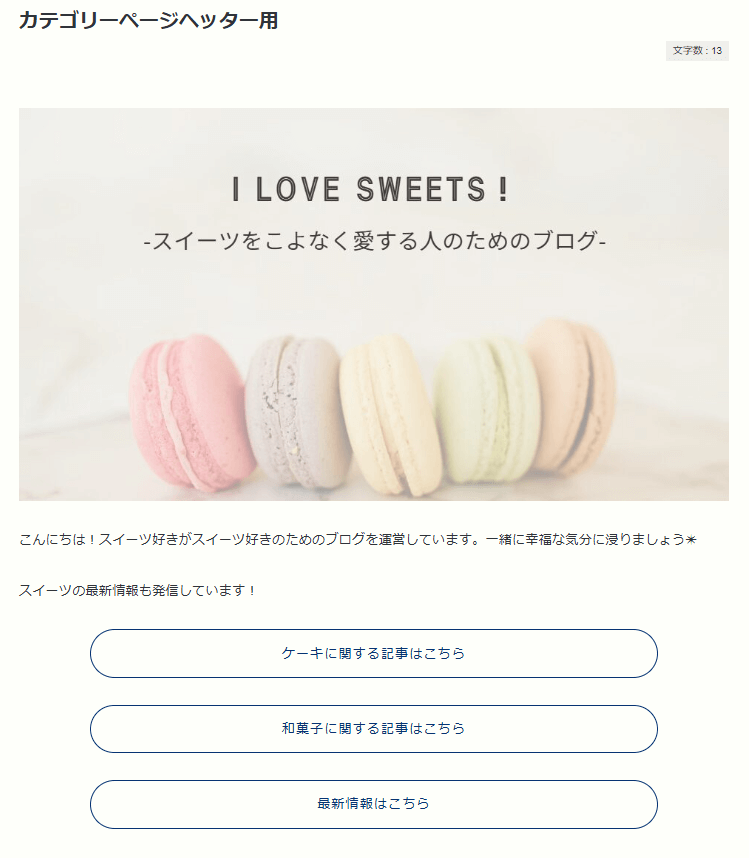
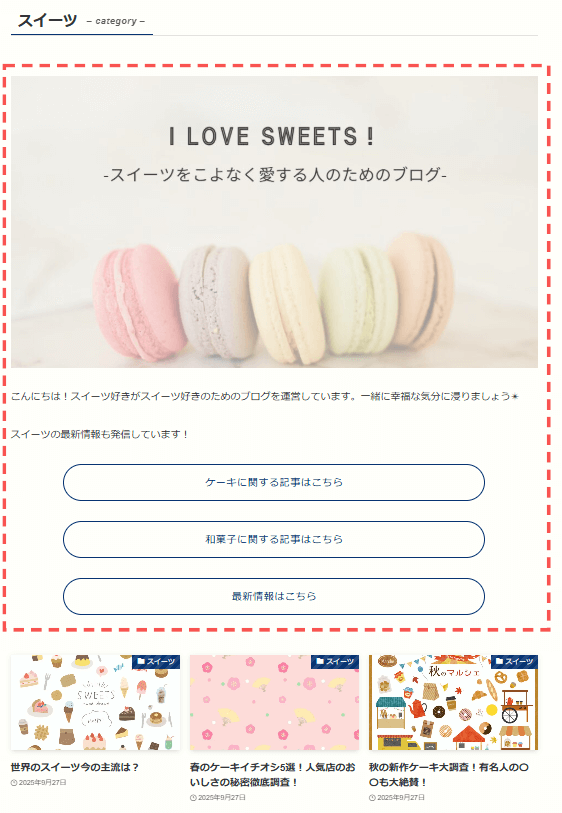
このカテゴリーページのヘッターにブログパーツを設置することができるんです。
やよいカテゴリーページをブログパーツによって装飾したり、文章を加えたりすると、読者を楽しませたり、より詳しい情報を伝えることができますよ。
≪カテゴリーページにブログパーツを設置する方法≫
▼例えば、このようなブログパーツを作ったとします。
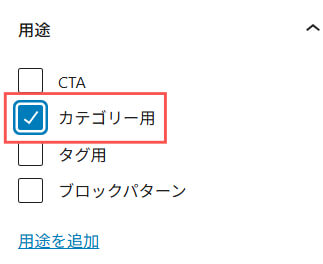
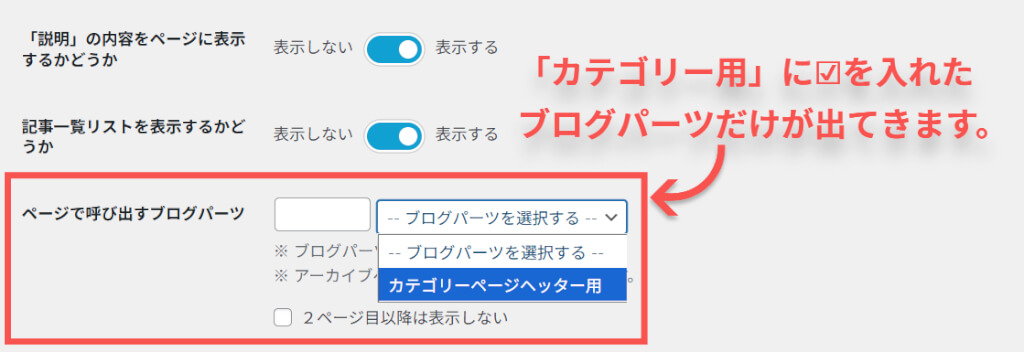
▼用途の「カテゴリー用」に☑を入れて、最後に「公開」をクリックします。
 やよい
やよいタグページに設置する場合は「タグ用」にチェック☑を入れてくださいね!
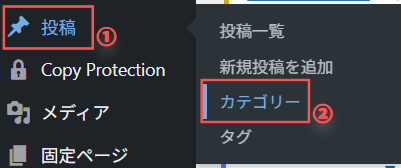
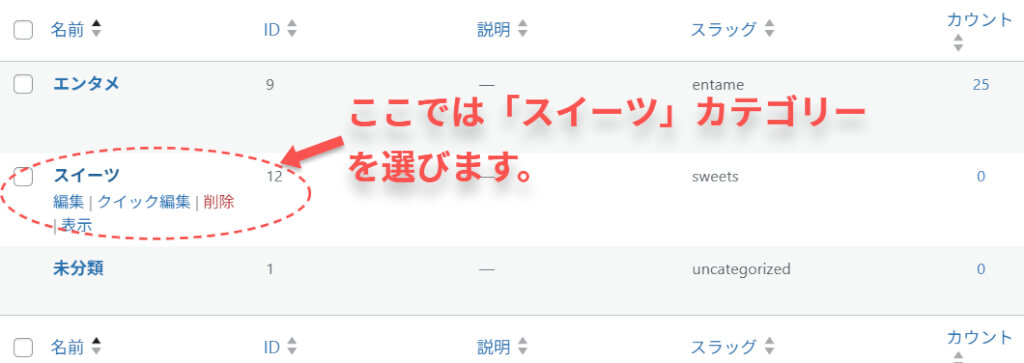
▼プレビューを確認すると、カテゴリーページのヘッターにブログパーツが設置されています。
カテゴリーページを装飾するなんて考えたことなかったです!
やよいブログパーツを使うと、いろいろなアレンジができて楽しいですよ♪
トップページのメインビジュアルをカスタマイズ
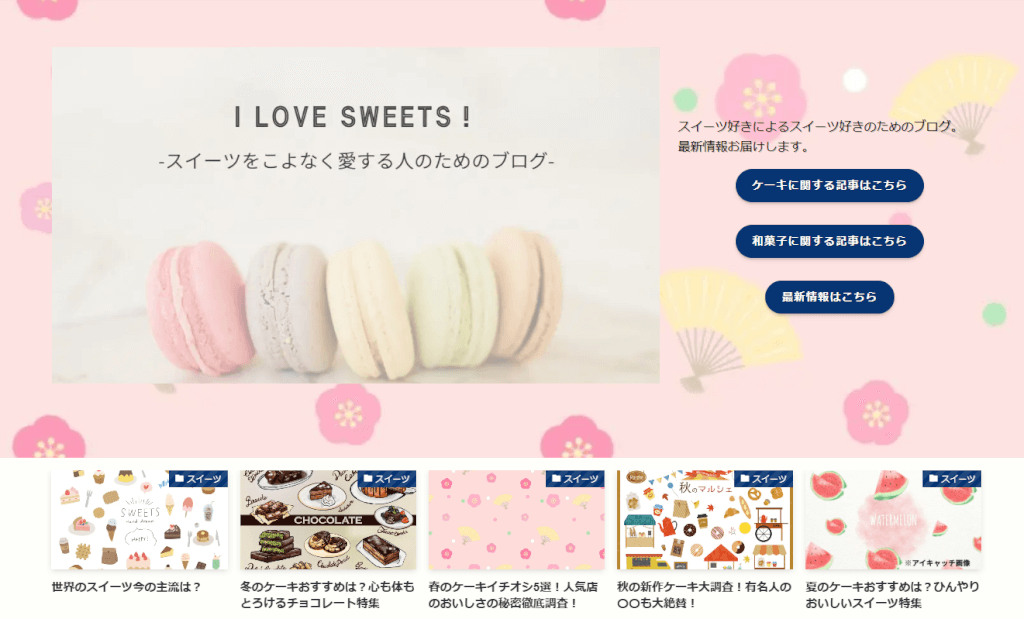
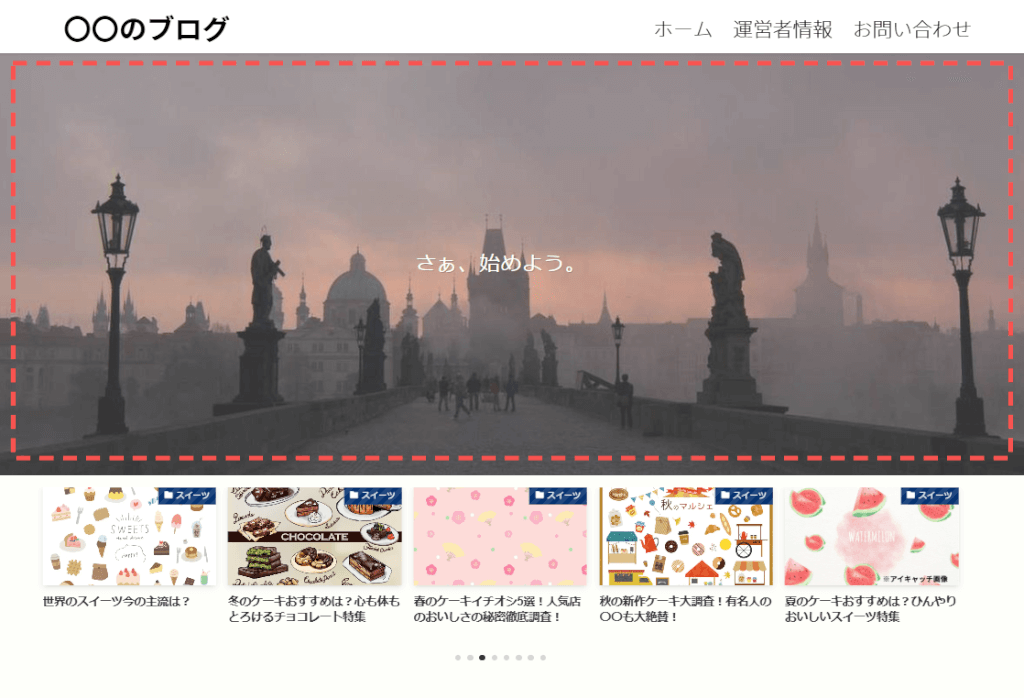
ブログパーツはトップページのメインビジュアルにも設置することができます。
▼点線の部分がメインビジュアルに該当する場所です。
 やよい
やよいここにはもともとテキストやボタンを加えることができますが、ブログパーツを使うと、もっと色々なブロックで表現することができます!
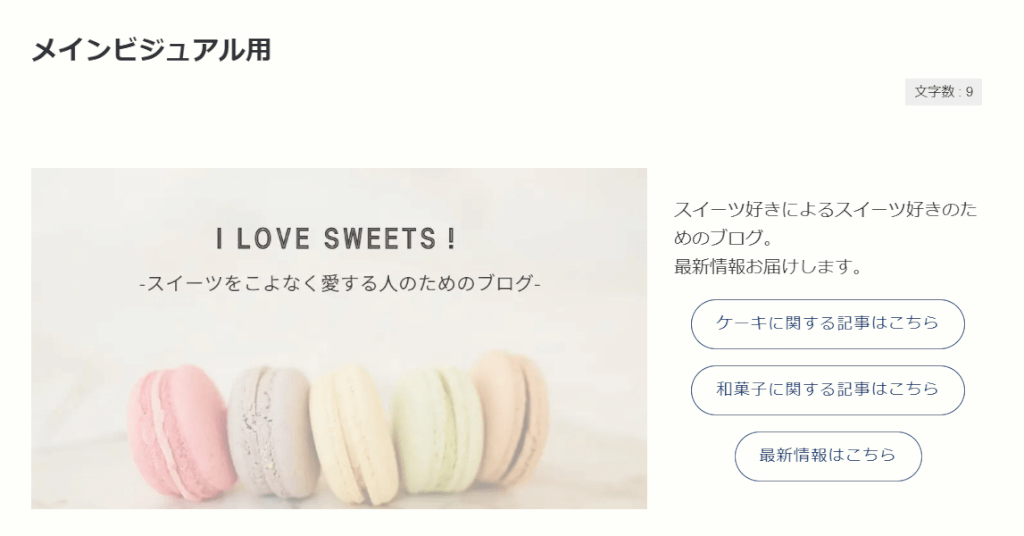
≪メインビジュアルにブログパーツを設置する方法≫
▼例えば、このようなブログパーツを作ったとします。
 やよい
やよいメインビジュアルに設置する場合、「用途」は特に選択しなくて大丈夫です。
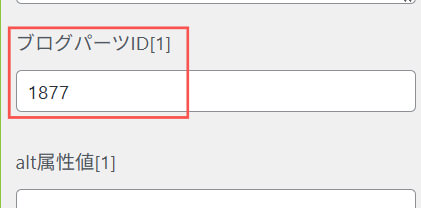
▼IDとは、呼び出しコードの数字の部分のことです。ここでは、「1877」ですね。

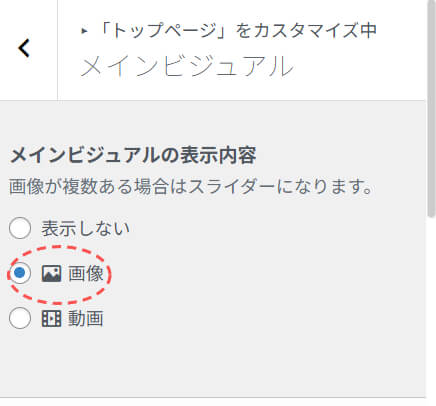
▼「メインビジュアルの表示内容」では、「画像」(もしくは「動画」)を選択します。
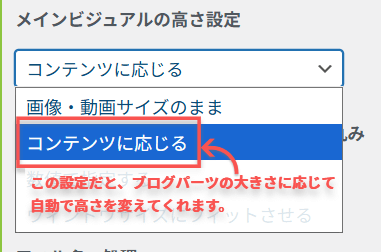
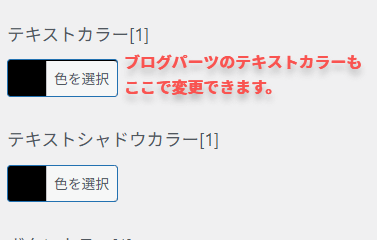
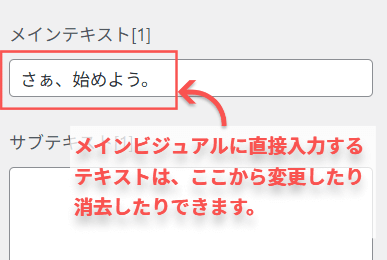
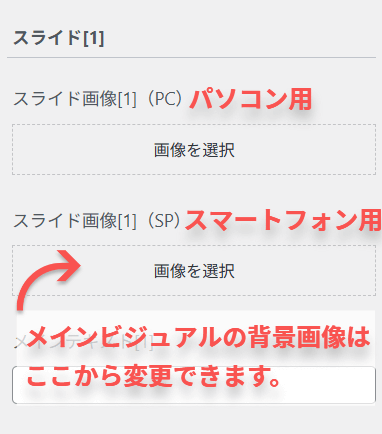
▼このように表示されました。
以上のように、SWELLブログパーツを使えば、カテゴリーページのヘッターやメインビジュアルを簡単に装飾できます。
やよいカテゴリーページやメインビジュアルに内部リンク集を貼るのも良いですよね♪
工夫次第でサイトのオリジナリティを高めたり、サイトの回遊率を上げることもできるので、ブログパーツを駆使することはSEO対策としても有効です。
カテゴリーごとに設置する広告を変える
SWELLブログパーツを使うと、広告を記事のカテゴリーごとに出し分けすることが可能に。
例えば、育児ブログなら「離乳食」カテゴリーの記事には幼児食の広告を、「おもちゃ」カテゴリーの記事には知育玩具の広告を出し分けることで、広告クリック率の大幅な向上が期待できます。
そんなことができるんですね!ぜひやってみたいです!
▼こんな風に、特定のカテゴリー記事のCTAウィジェットエリアに、指定のブログパーツを設置します。
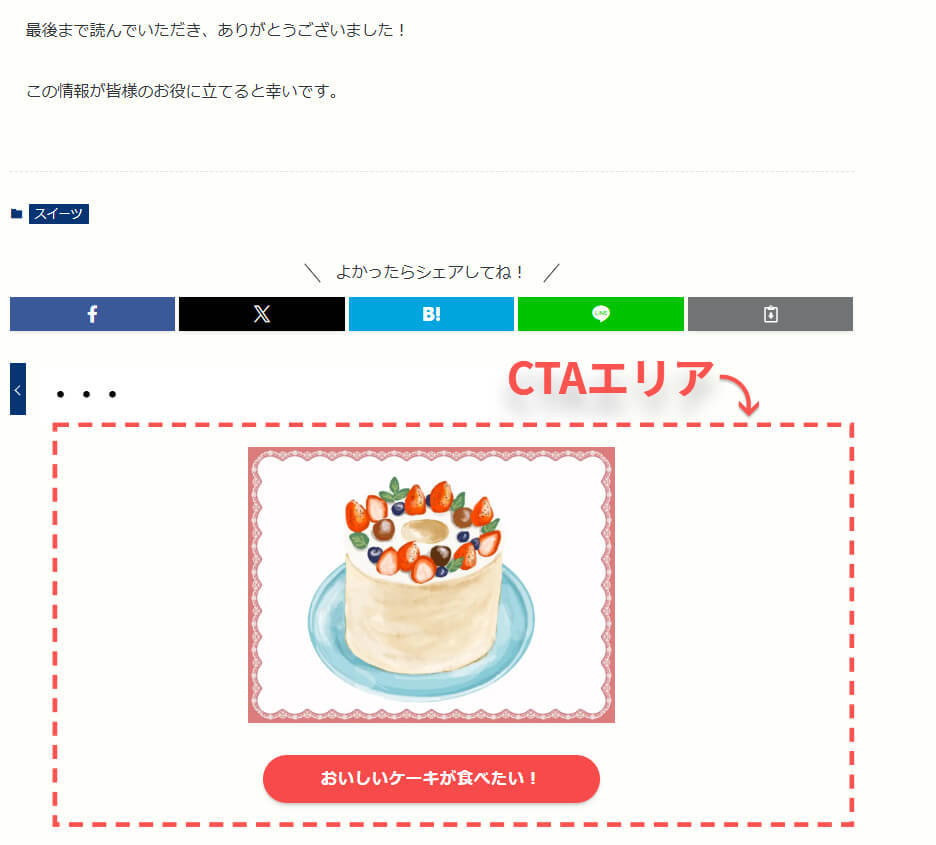
それではやり方をご説明しますね!
≪カテゴリーごとに広告を設定する方法≫
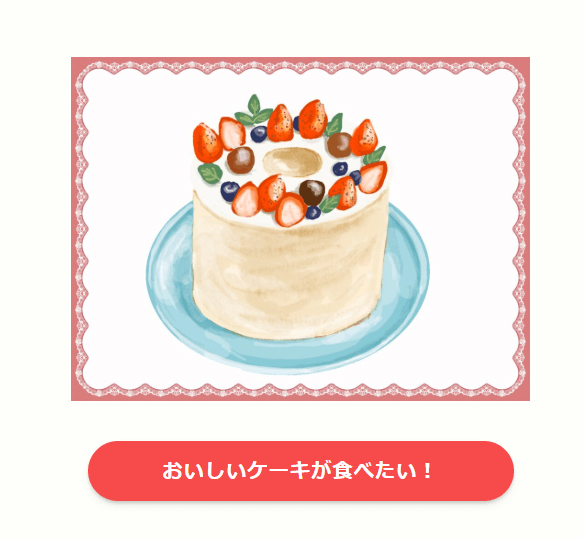
▼例えばこちらのブログパーツを「スイーツ」カテゴリー全記事に表示したい場合…
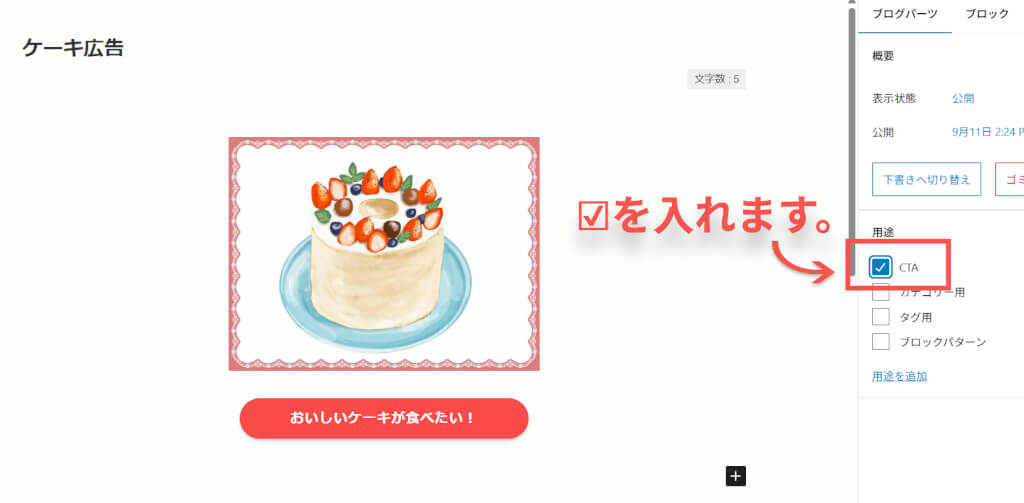
▼用途の「CTA」にチェック☑を入れてから「公開」をクリックします。
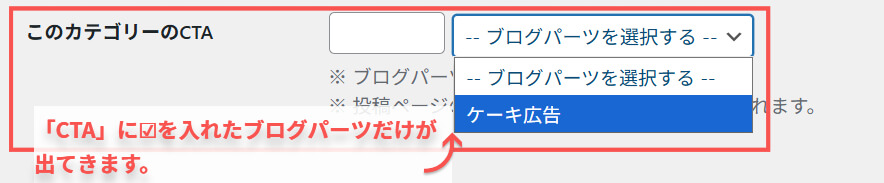
▼ここでは「ケーキ広告」を選択します。
▼プレビューを確認すると、「スイーツ」カテゴリー全記事のCTAエリアにブログパーツが設置されています。
一回設定してしまえば、自動表示されるんですね。
広告の貼り忘れの心配がなくなりますね!
やよい私はうっかり広告を貼り忘れて収益化のチャンスを逃すことが多かったのですが、この機能を使うことで確実に収益が上がりました!
ブログパーツは私の代わりに24時間働く、優秀な営業マンですよ!
人気商品ランキングを作成する
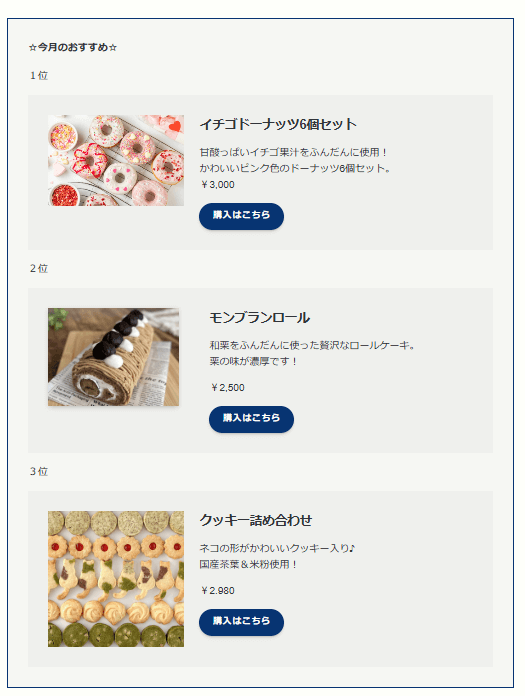
これは少し上級者向けのテクニックですが、小さなブログパーツを複数作り、それらを組み合わせて大きなパーツを作る「入れ子構造」にすることもできます。
これを応用して、複数のアフィリエイト広告を組み合わせて人気商品ランキングを作成してみましょう。
≪人気商品ランキングの作成方法≫
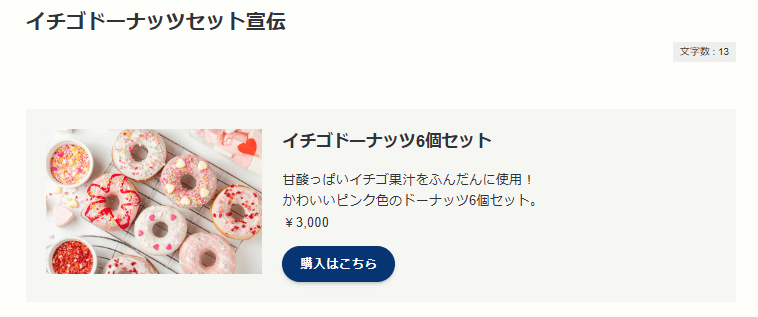
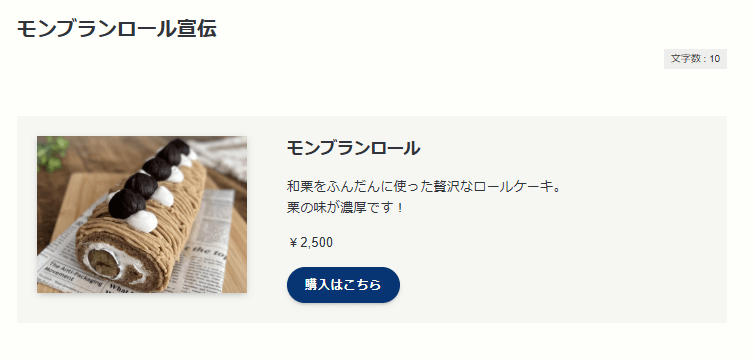
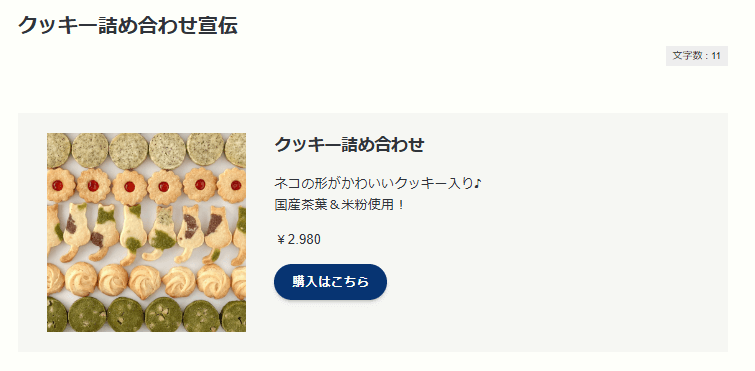
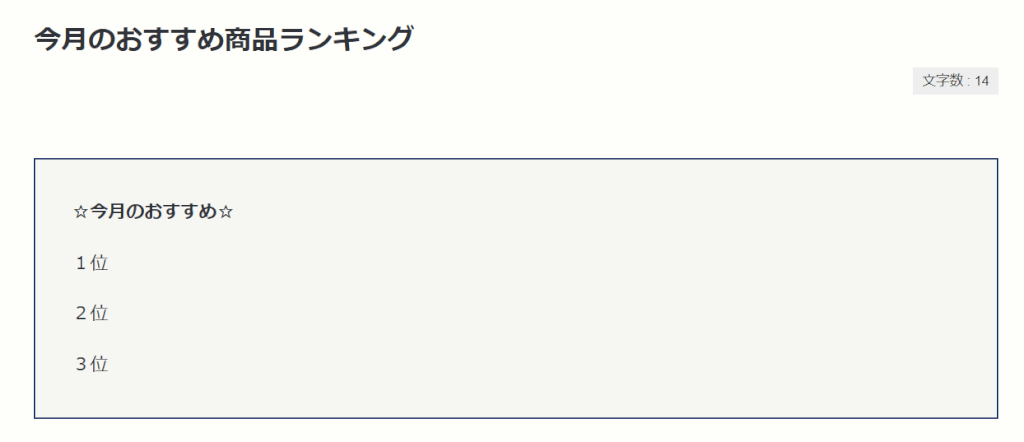
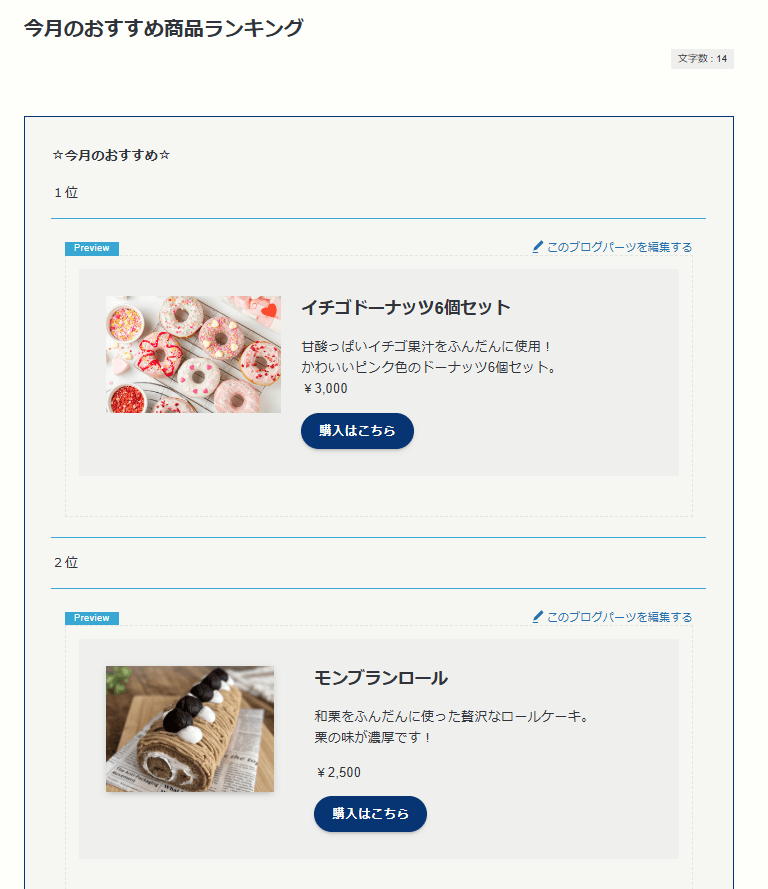
なるほど!ブログパーツに別のブログパーツを入れ込むこともできるんですね。
やよいこうしておけば、後からランキングの順位を変えたい時に、個々のパーツを入れ替えるだけで済みますよ!
個々のパーツのデザイン修正も同一ページからできます。
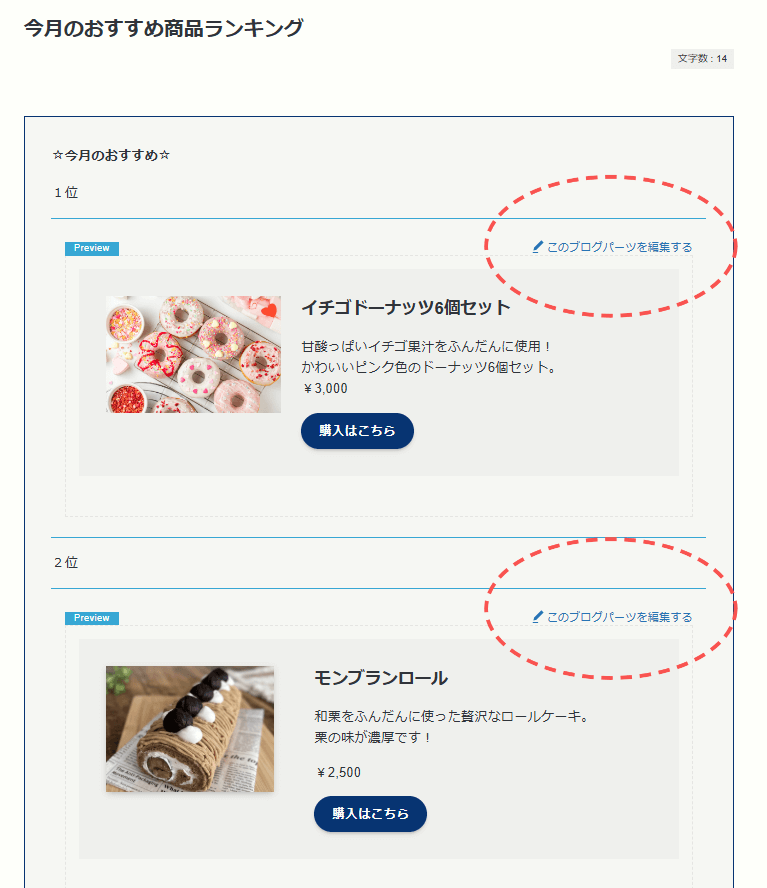
もちろんこのように複雑な入れ子構造にしなくても、「広告タグ」ブロックを組み合わせるだけでも充分なランキングができますよ。
状況によって使い分けてみてください。
よく使うテーブル(表)の枠組みだけ作成しておく
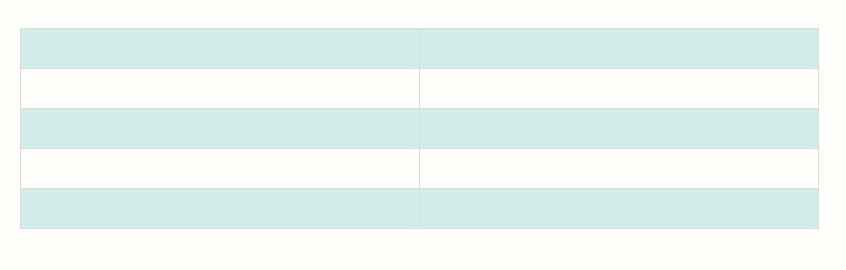
記事作成中に何度も使うテーブル(表)やリストボックス。
使うたびに作成するのは面倒ですよね…
やよいそれよりも、ブログパーツの機能を使ってあらかじめ枠組みだけ作成しておき、使う時に呼び出す方が圧倒的に効率良いです!
ここでは、SWELLブログパーツの「ブロックパターン」という機能を使います。
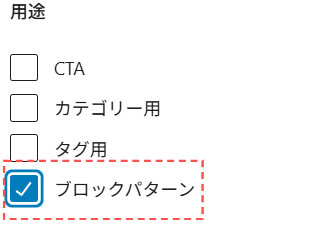
「ブロックパターン」機能の特徴は、「呼び出した後にその場で編集できる」という点。
ブログパーツを編集すると、通常、編集内容はすでに設置済みの該当パーツ全てに反映されてしまうのですが、ブロックパターンだと個々に編集することができるんです。
これをよく使うテーブル(表)に応用してみましょう。
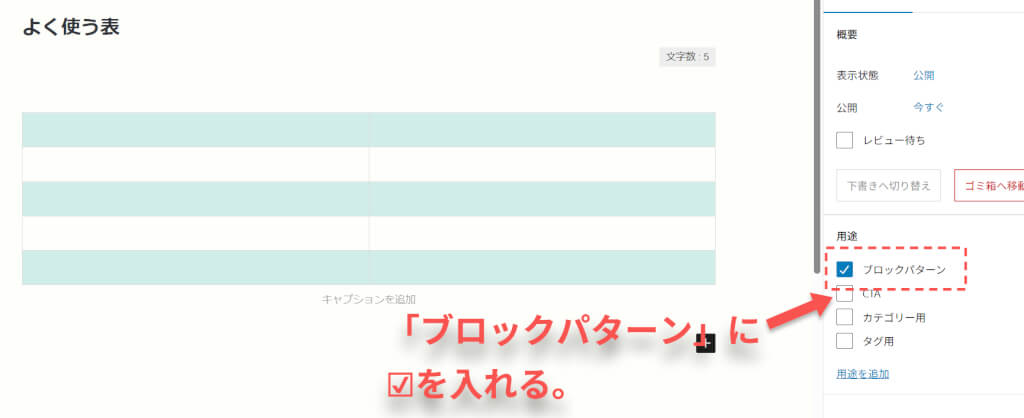
◎テーブル(表)の枠組みだけ「ブロックパターン」として登録しておく。
記事中でテーブル(表)をよく使う方は、「ブロックパターン」として表の枠組みだけを作成し、登録しておきましょう。
 やよい
やよい用途は必ず「ブロックパターン」にチェック☑を入れておきましょう!
こうすることで使うたびに表を作成する必要がなく、呼び出した後に内容を加えるだけで済みます。
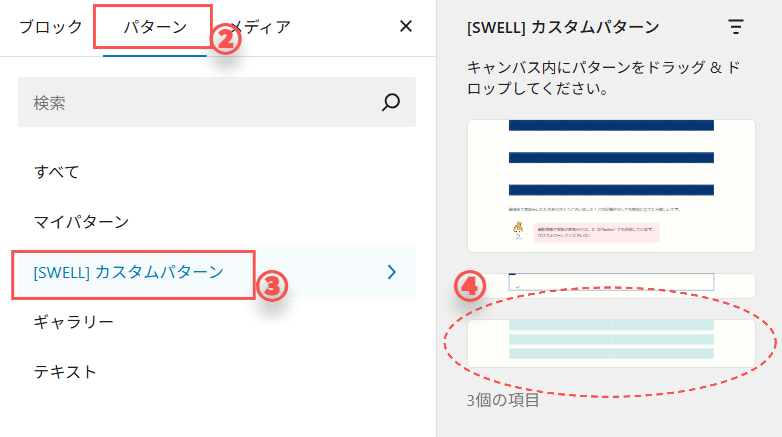
≪ブロックパターンの呼び出し方≫
管理画面の左上「+」→「パターン」→「」の順にクリックし、該当パターンを選択します。

呼び出した後に編集しても、他の場所で使っている表には影響せず、それぞれ個別に編集できます。
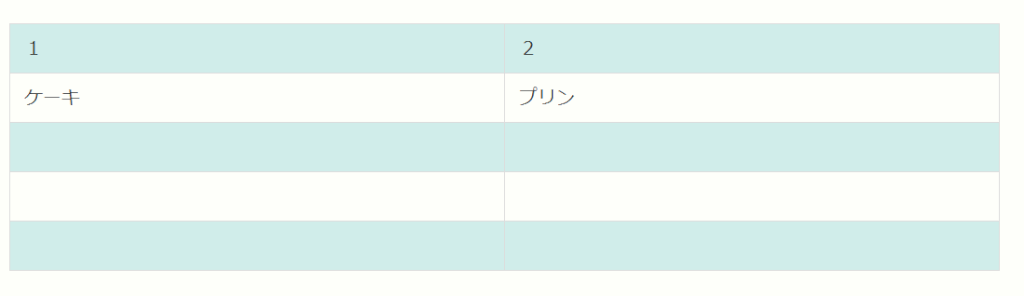
▼ほかの場所では…
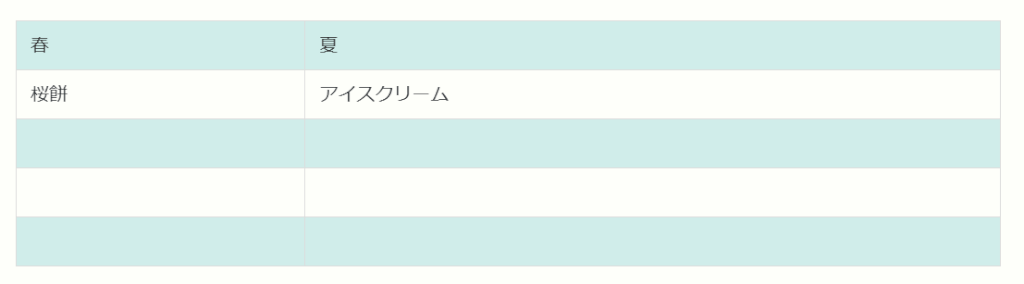
このように、記事中でよく使うブロックの組み合わせを「ブロックパターン」として登録しておくととっても便利ですよ♪
同じように、以下のものも「ブロックパターン」として枠組みだけ登録しておきましょう。
◎よく使うリストボックス

リストを作るのに、ボックスなど複数のブロックを組み合わせる方は、あらかじめ枠組みだけ作っておいて時短しましょう!!
◎枠などの装飾が付いたステップブロック
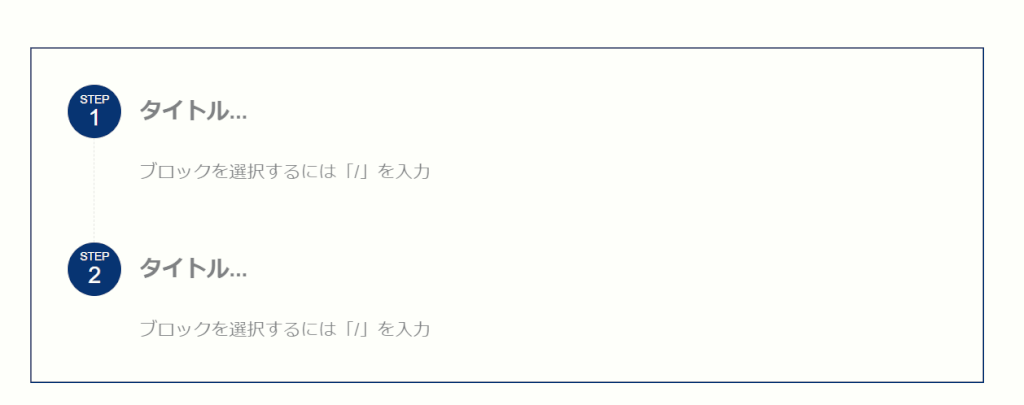
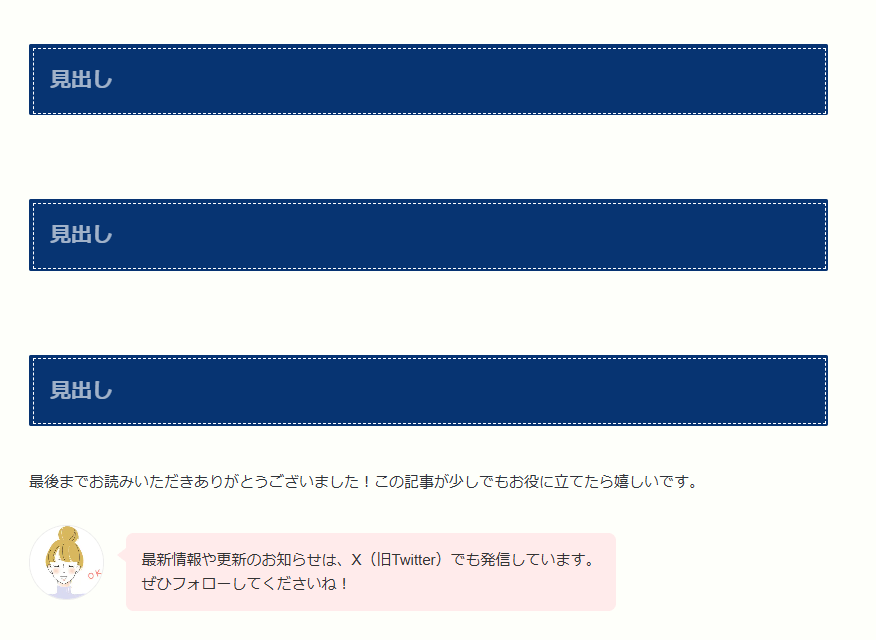
◎見出しと最後のあいさつ文
また、毎回必ず使う見出しブロックや最後のあいさつ文をセットで「ブロックパターン」化しておくのもよいです。
ブロックパターン機能、めちゃめちゃ使えますね!
やよいあなただけの活用方法を見つけたらぜひ教えてください!
ここまでSWELLブログパーツの基本的な使い方から便利な活用方法までをお伝えしてきましたが、いかがでしたか?
ブログパーツを上手に使いこなすことで、
- 作業の時短&効率アップ
- サイト全体のクオリティとオリジナリティを高める
- 読者の満足度や著者の信頼性を高める
これら全てが実現できそうですよね。
私の紹介した活用方法はほんの一例ですので、ぜひあなただけの活用方法を見つけて、ブログ運営をより楽しいものにしていってくださいね!
また、テーマのバージョンアップでカスタマイズしたものが失われないためにも、子テーマの導入はとても大切です。
やよい子テーマについてはこちらの記事で詳しく解説しています。
≫SWELLの子テーマは必要?
SWELLブログパーツが表示されない場合の対処法
最後に、SWELLブログパーツが表示されない場合の対処法をご紹介します。
「設定は完璧なはずなのに、なぜかブログパーツが表示されない!」
そんな時は、慌てずに以下の4つの点を確認してみてください。
意外と簡単な見落としが原因であることが多いですよ。
1. キャッシュを削除してみる
表示されない原因として最も多いのが、キャッシュが蓄積されているためです。
 やよい
やよいキャッシュが溜まりすぎるとブラウザの動作が遅くなったり、エラーが出て更新が反映されなくなる可能性もあるそうです!
まずは、お使いのサーバーやキャッシュ系プラグイン(もし導入していれば)のキャッシュを削除してみましょう。
さらに、SWELL自体にもキャッシュ機能があるので、SWELL設定からキャッシュをクリアしてみるのも有効です。
≪SWELLのキャッシュクリアの方法≫
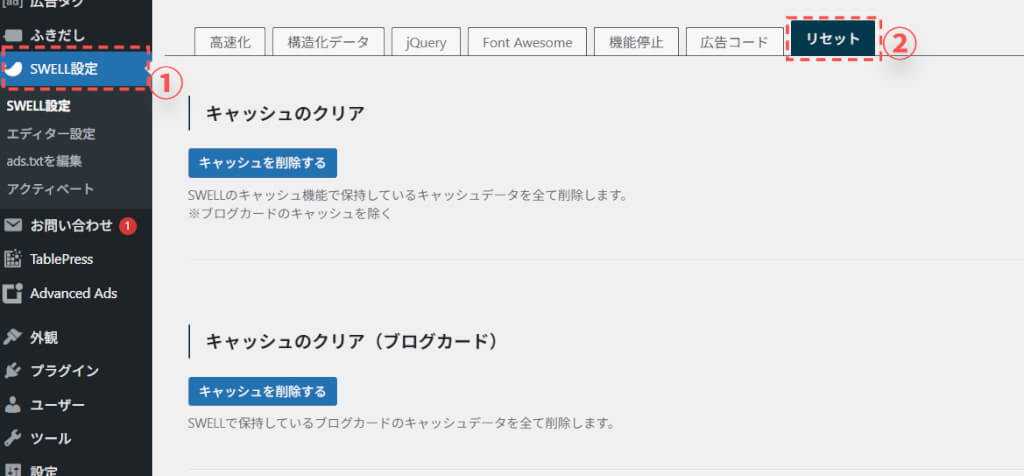
管理画面の「SWELL設定」→「リセット」でキャッシュをクリアできます。
 やよい
やよいテーマのアップデート時には全てのキャッシュが自動で削除されるそうです。
2. 表示条件を確認する
ブログパーツの編集画面で、特定の条件で表示・非表示を設定していませんか?
- 「PCのみ表示」の設定になっているのにスマホで確認している
- 「特定のカテゴリーでのみ表示」の設定なのに、別のカテゴリーの記事を見ている
といったケースはよくあります。
もう一度、設定した表示条件が意図したものになっているか確認してみましょう。
3. ショートコードやIDに入力ミスはないか
意外と多いのが、ブログパーツのショートコードやIDの入力ミスです。
[swell_block id="○○"] のID番号が間違っている、数字やアルファベットの全角・半角の違いでエラーになることも。
やよいブログパーツ一覧画面から正しいショートコードをコピー&ペーストしてもう一度試してみましょう。
また、ID部分(数字)だけでいいのに、ショートコードすべてを入力してしまうこともエラーの原因になるようなので、注意してください。
4. プラグインの競合を疑う
上記の3つを確認しても解決しない場合は、他のプラグインとの競合を疑ってみましょう。
一度、SWELLとWordPressの必須プラグイン以外をすべて無効化してみてください。
もしブログパーツが表示されたら、無効化したプラグインのどれかが原因です。
やよいその後一つずつ有効化して、原因となるプラグインを特定してみましょう。
まとめ|SWELLブログパーツでブログをもっとラクに楽しく
今回は、SWELLの超便利機能「ブログパーツ」について、基本的な使い方から応用テクニックまで詳しく解説しました。
この記事を通して、
- SWELLブログパーツは作成するのも呼び出すのも簡単
- CTAや広告、定型文をブログパーツ化すれば、作業時間を大幅に短縮できる
- ブログパーツの表示条件を使い分ければ、読者に合わせた最適な訴求が可能
- 関連記事をブログパーツ化すれば、サイト回遊率や専門性の向上に効果的
- ブログパーツを活用すれば、広告の貼り忘れを防ぎ、収益の機会損失を防止できる
- ブログパーツの様々な機能を組み合わせることでサイトのオリジナリティを高められる
といったことがお分かりいただけたなら幸いです。
SWELLのブログパーツを活用して、面倒な単純作業から解放され、記事執筆やアイデア出しといった本来のクリエイティブ作業にもっと集中できるようにしましょう!
もしあなたが「ブログ作業をもっと効率化したい」「収益を安定させたい」と感じているなら、SWELLの導入は間違いない選択です。
やよいまだSWELLを使っていない方は、ぜひこの機会に検討してみてくださいね。


さらに、私の無料メルマガでは、ブログ運営の時短術や収益化のコツなど、ここでは書ききれなかった情報を発信しています。
興味のある方は、ぜひ登録してみてください。
「もっと詳しくブログ運営について知りたい!」「やよいさんのようにブログで成果を出したい!」と本気で考えているあなたは…
やよいぜひ私の無料メルマガに登録してみてください!
メルマガでは、ブログでは公開しきれない内容を余すことなくお届けしています♪
例えば…
- より実践的で具体的なブログ運営のノウハウ
- 実際に私が月収10万円以上を稼ぎ続けているブログ戦略の裏側
- ブログで夢を叶えた生徒さんたちの生の声etc.
今なら、メルマガ登録特典として、ブログ初心者さんが最短で成果を出すための秘訣をまとめた限定解説動画もプレゼント中!!
あなたのブログライフが、より豊かで実りあるものになるよう、全力でサポートさせていただければ嬉しいです。
下のリンクから、ぜひお気軽にメルマガにご登録くださいね。