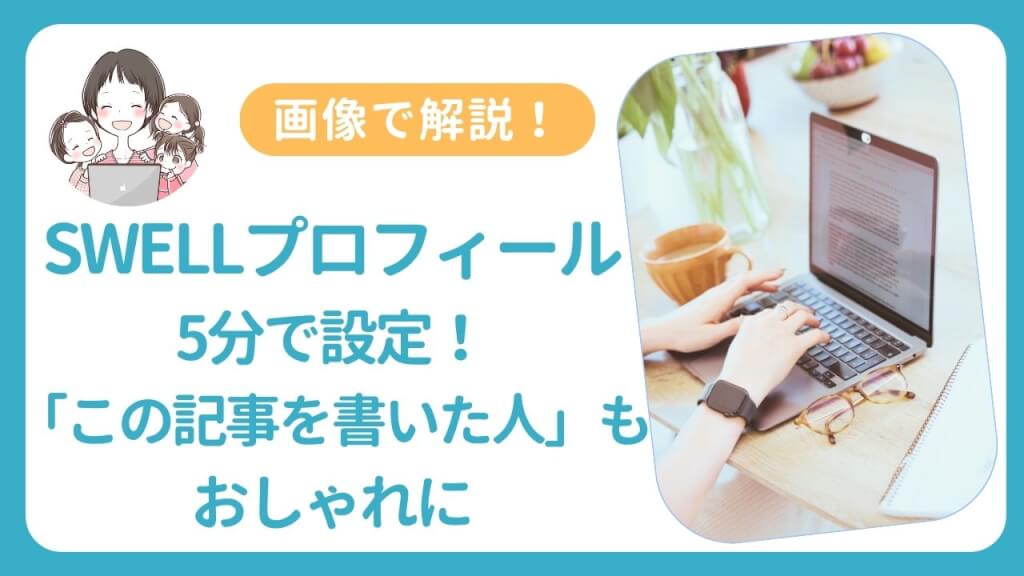

SWELLでブログのプロフィール作ろうと思ったけど、設定の仕方がよくわからないなぁ…
ブログを立ち上げる時、プロフィールの設定に迷われる方も多いのではないでしょうか?
せっかく SWELL(スウェル)テーマを使っているなら、おしゃれで読みやすいプロフィールを作りたいなぁ、とも思いますよね!
 やよい
やよい実はプロフィールはブログの「顔」ともいえる大切な部分なんです。
SWELLはとても使いやすいのですが、「プロフィール」に関しては最初ちょっとわかりづらい部分もあるんです。
でも安心してくださいね!
SWELLには、初心者さんでもたった5分で設定できるプロフィール機能が用意されていて、操作もとっても簡単です。
プロフィールを設定する箇所は3箇所あります。
- プロフィールウィジェット(サイドバー)
- 記事下プロフィール(この記事を書いた人)
- プロフィールページ(運営者情報の固定ページ)
3つのプロフィール画面を、初心者さんでも迷わず設定できる3つのステップで解説していきますので、ぜひ最後までご覧くださいね!
①プロフィールウィジェット
(サイドバー)
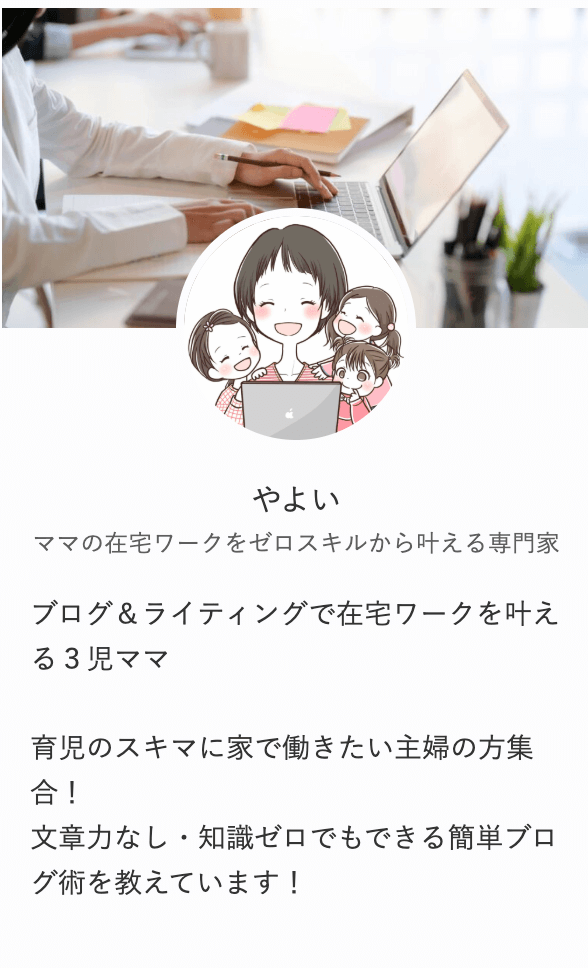
②記事下プロフィール
(この記事を書いた人)
記事の一番最後に「この記事を書いた人」を表示せることができます。
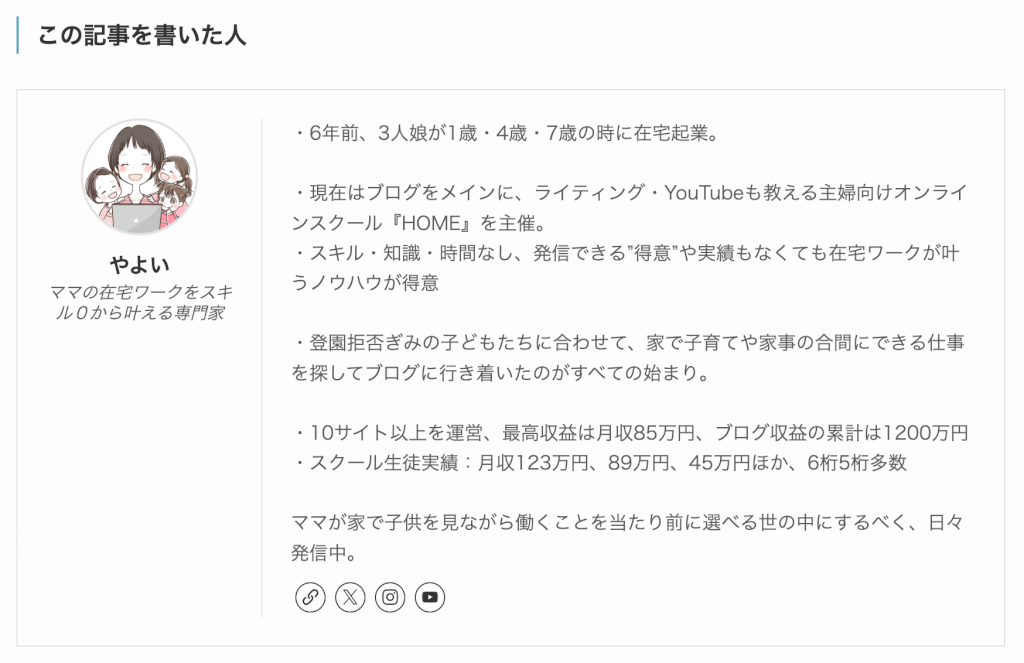
③プロフィールページ
(運営者情報の固定ページ)
 やよい
やよいあなただけの素敵なプロフィールページを一緒に作っていきましょう。
★ブログをお仕事にするための具体的な方法を知りたくなったら…
 やよい
やよいブログ未経験からでも、月10万円以上を稼ぐための具体的なメソッドを解説した動画をプレゼントしています。下記リンクからぜひチェックしてね♪
>>ブログで効率よく稼ぐ!無料動画はこちら
SWELLのプロフィール①サイドバー用ウィジェットを作る3ステップ
3つのプロフィール設定箇所のうち、まず最初にご説明するのは、①プロフィールウィジェットです。
SWELLでは、ウィジェットを使って初心者さんでも簡単な操作でサイドバーにプロフィールを表示することができます!
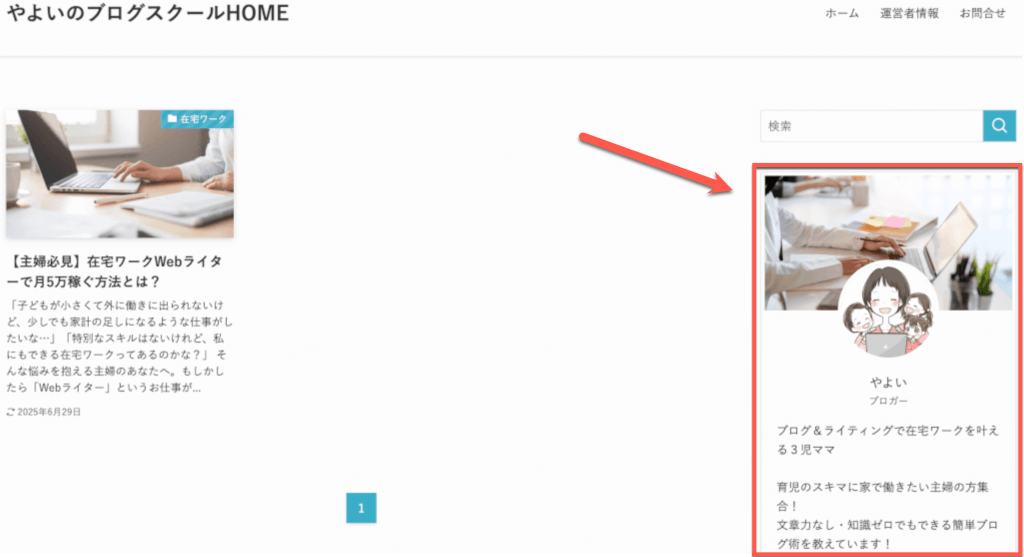
↑ブログトップ画面サイドバーにプロフィールを表示させたイメージです。
ウィジェットでサイドバーに表示させる…?
ちょっと難しそう…
 やよい
やよい言葉ではわかりにくいと思いますが、設定はとっても簡単なんです!
画像で解説していきますね。
5分であっという間にできる、ウィジェットを使ったプロフィール設定を3ステップでご紹介します。
Step1:ウィジェット画面を開く
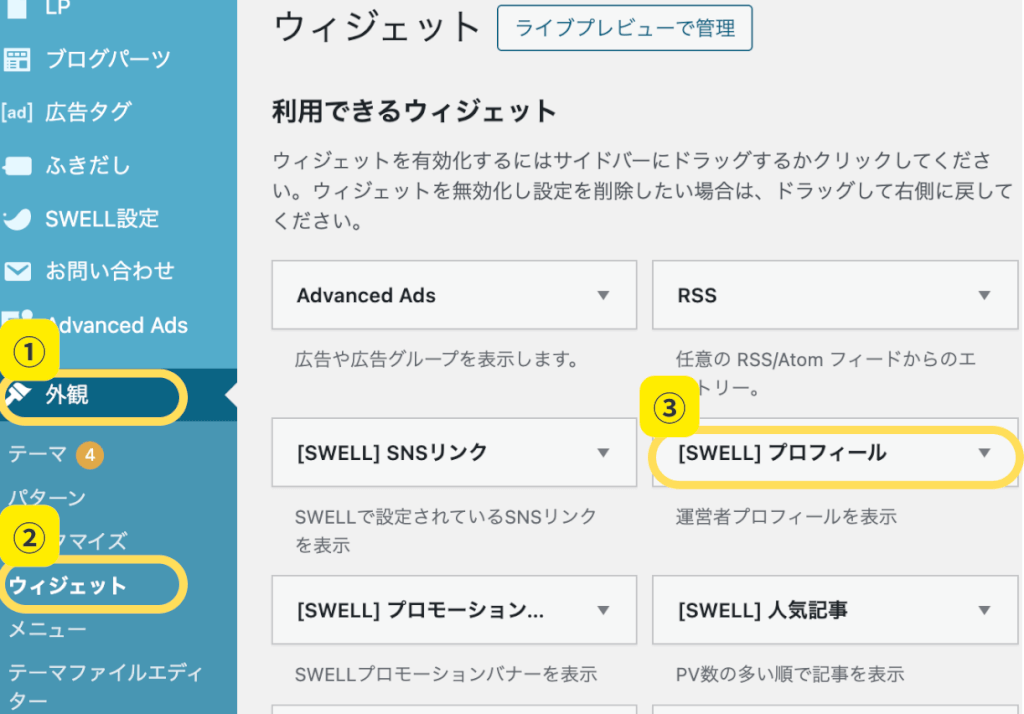
WordPressの管理メニューの画面を開きます。
ここでサイドバーに表示するパーツを追加・編集できます。
①→②→③と押していくと【SWELL】プロフィールのウィジェットがありますので、こちらをクリックします。
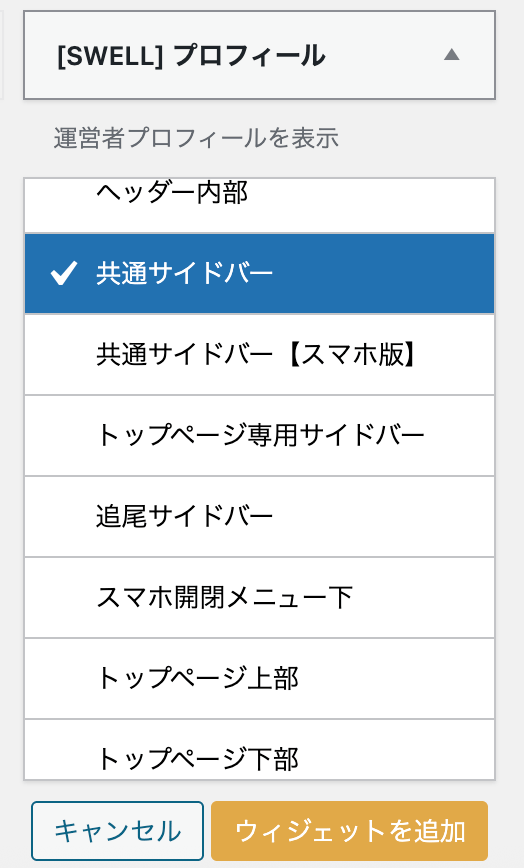
プロフィールを表示させる箇所が選択肢で出てきました。
共通サイドバーを選択したら、【ウィジェットを追加】ボタンを押してください。
画像の通りプロフィールウィジェットを追加することができました。
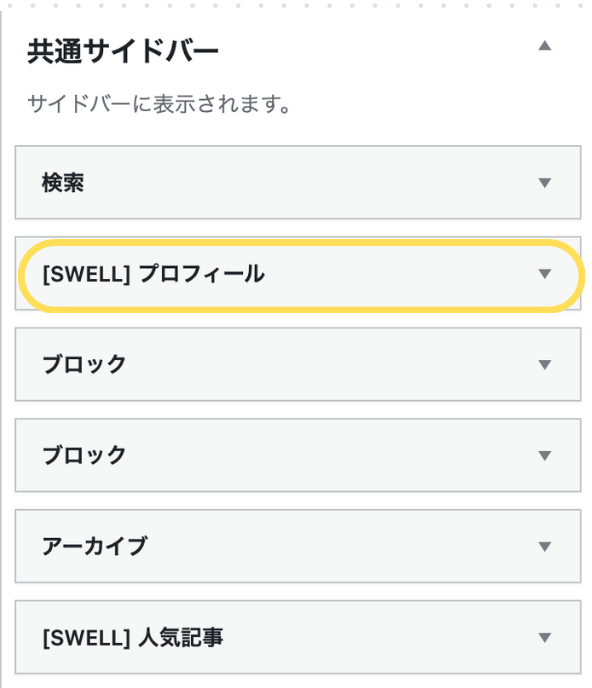 やよい
やよいSWELLはウィジェットエリアがわかりやすく整理されているので、初心者さんでも迷わず操作できますよ!
私のYouTubeで解説している動画もありますので、ぜひご覧ください!
Step2:自己紹介文の入力
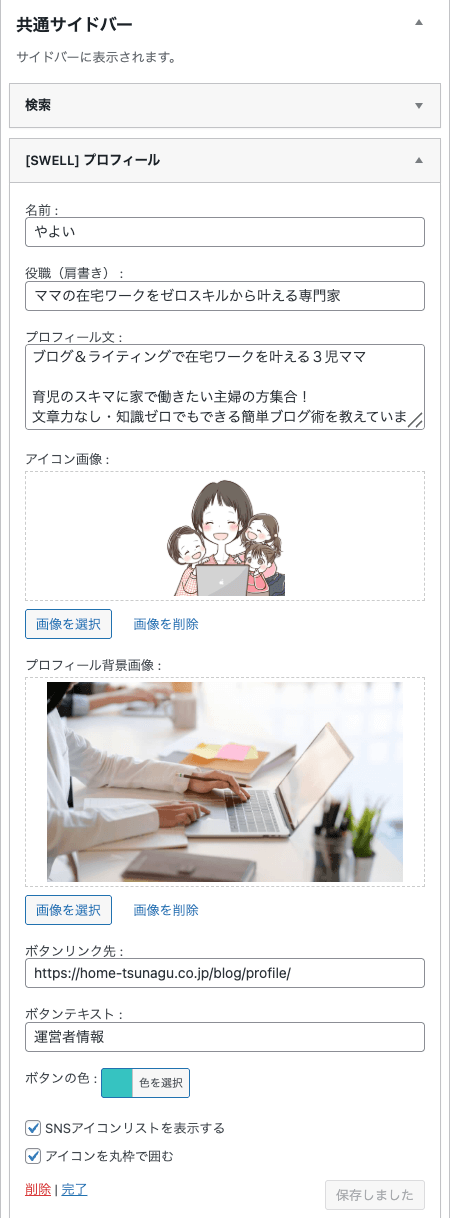
共通サイドバーに「プロフィール」ブロックを追加したら、ご自身の情報を入力していきます。
- 名前やニックネーム・肩書
- 簡単な自己紹介文
- プロフィール写真(アイコンや顔写真など)
- SNSリンク(XやInstagram、LINEなど)
記事を読んでくれた人が「あ、こんな人が書いているんだ」とイメージしやすくなります。
アイコン画像にはご自身の写真、プロフィール画像には景色や風景画像を選ばれる方が多いようです。
やよい顔写真載せるのはちょっと抵抗がありますよね。
似顔絵イラストやシンプルなアイコンでも大丈夫ですよ!
私もプロフィール画像をイラストにしたかったので、ココナラさんにイラスト作成を依頼しました。
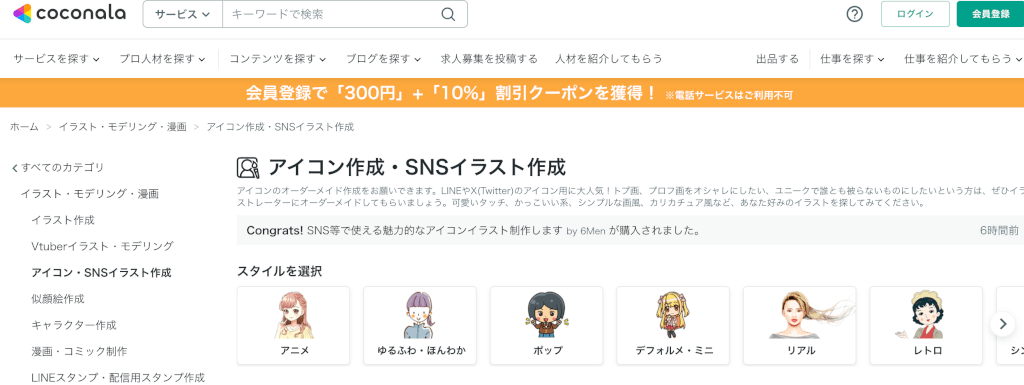
出品者さんとのやり取りもスムーズでしたし、1000円から作成対応してくれる出品者さんもいらっしゃいます。
私も何回かお願いしていますが、いつもかわいいをアイコン作成してくれるので安心して依頼できますよ。
\日本最大級のスキルマーケット/
Step3:画像をSWELLプロフィールに表示する
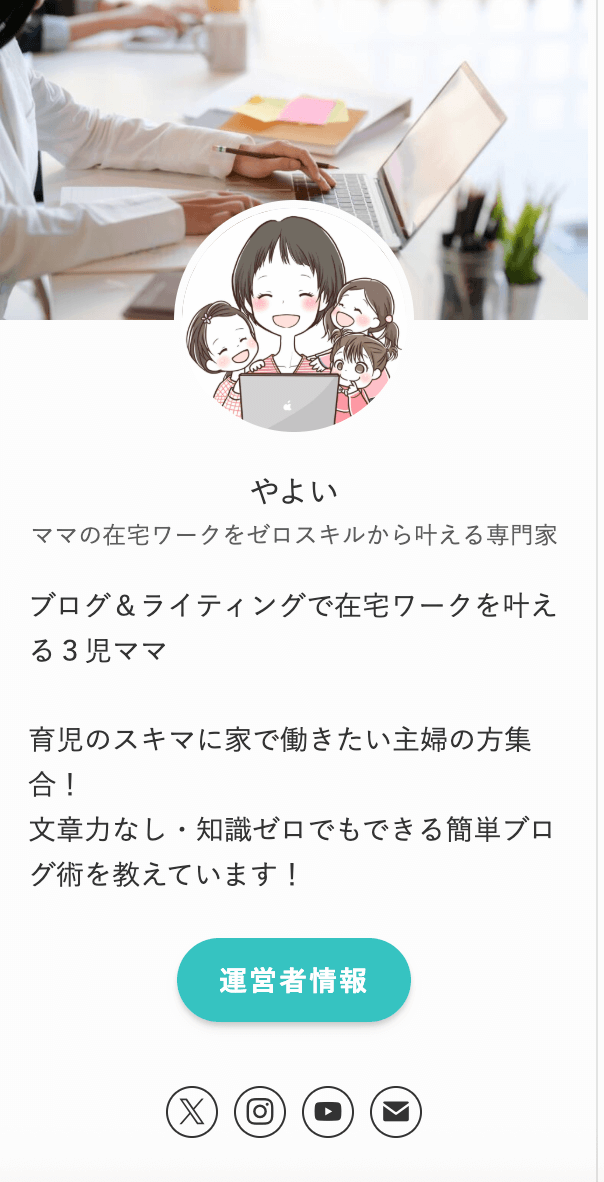
先ほど入力したプロフィール内容が画像のように反映されます。
アイコンを丸く表示したり、改行を工夫するだけでも印象がだいぶ変わってきますよ。
ご自身の調整が終わったら「保存」ボタンをクリックすれば設定完了。
無事にサイドバーに表示させることができました!

思っていたより簡単!これなら私でも出来そうな気がする!
やよいサイドバーにあなたらしいオリジナルのプロフィールが表示させてみてくださいね!
もし分かりにくいなどありましたらメルマガ登録して無料の個別相談からご相談ください。
メルマガ登録して相談してみる♪
SWELLのプロフィール②記事下『この記事を書いた人』の編集方法
次にご説明するのは、②記事下「この記事を書いた人」の編集方法です。
ブログ記事を最後まで読むと表示されるプロフィールになります。
ブログ記事の最後に「この記事を書いた人」のプロフィールを見かけたことはありませんか?
SWELLでは自動的に投稿した記事の下に、事前に入力したプロフィールが表示される仕様になっています。
他の記事にも興味をもってもらうきっかけにもなる「この記事を書いた人」
ここでは初心者さんでも迷わず設定できる方法を分かりやすく解説していきますね。
「この記事を書いた人」の概要
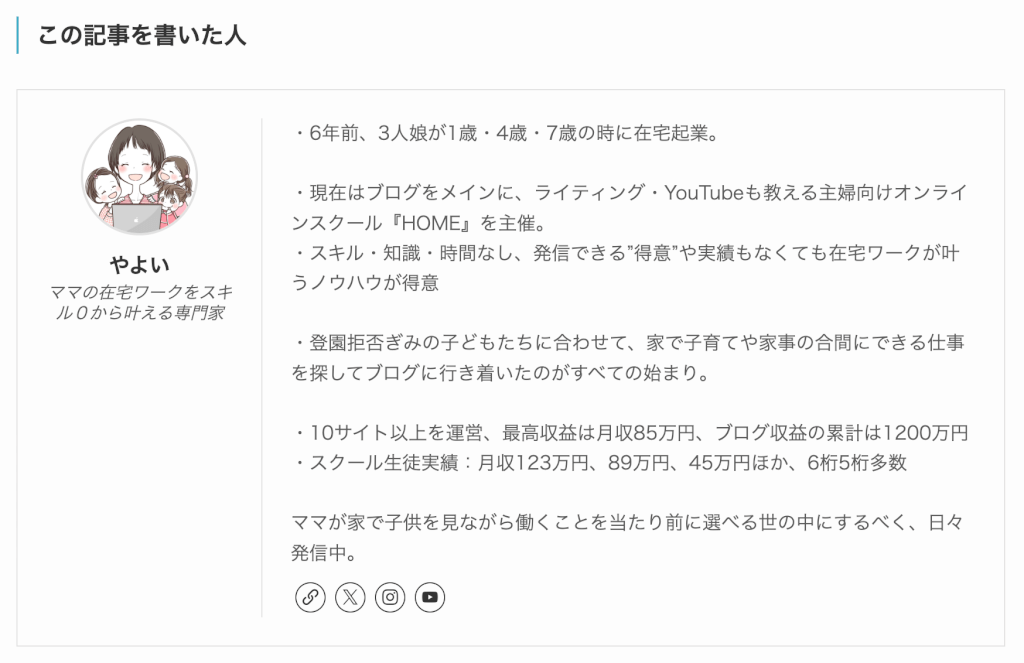
ブログ記事の下に表示される「この記事を書いた人」は、いわば執筆者の名刺のような役割を持っています。
名前やプロフィール画像、簡単な自己紹介文などを載せることができます。
- 「2児のフルタイムワーママの時短術をご紹介」
- 「料理ブログを運営中」
- 「WordPress初心者向けに発信しています」
キャッチフレーズを一言添えたり、実績を書いておいたりするだけで、記事を読んでくれた読者に親近感や信頼感を与えることができます。
「この記事を書いた人」の編集方法
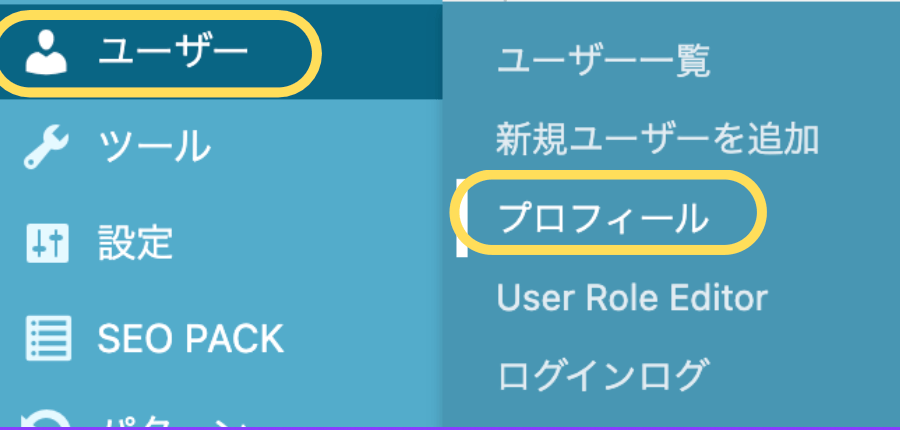
「この記事を書いた人」の基本情報は、WordPressの「ユーザー」設定から入力します。
まず、管理画面の左側メニューから 「ユーザー」→「プロフィール」 をクリックしましょう。
やよい表示名や自己紹介文など、ブログに反映される情報を編集できますよ!
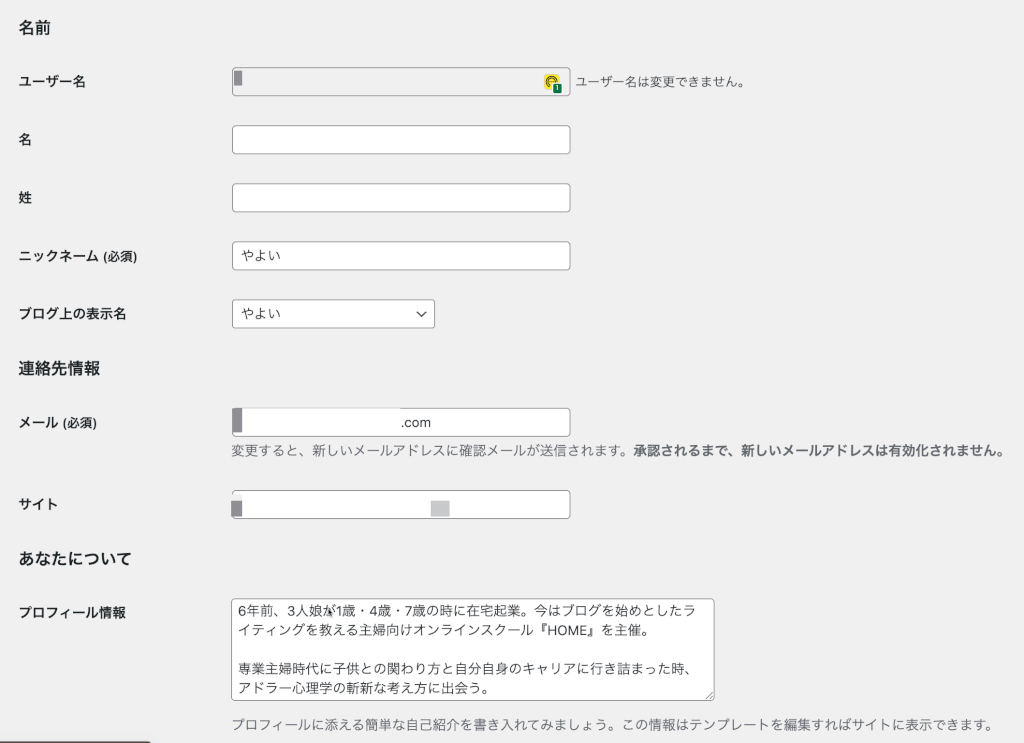
ニックネームはブログ上で表示したい名前を入力してください。
本名を出したくない場合は、ハンドルネームでもOKですよ。
プロフィール情報は100~200字程度の自己紹介文が読者の方は読みやすいです。
「自分がどんな人なのか」「どんなテーマでブログを書いているのか」を簡単に書いてみましょう。
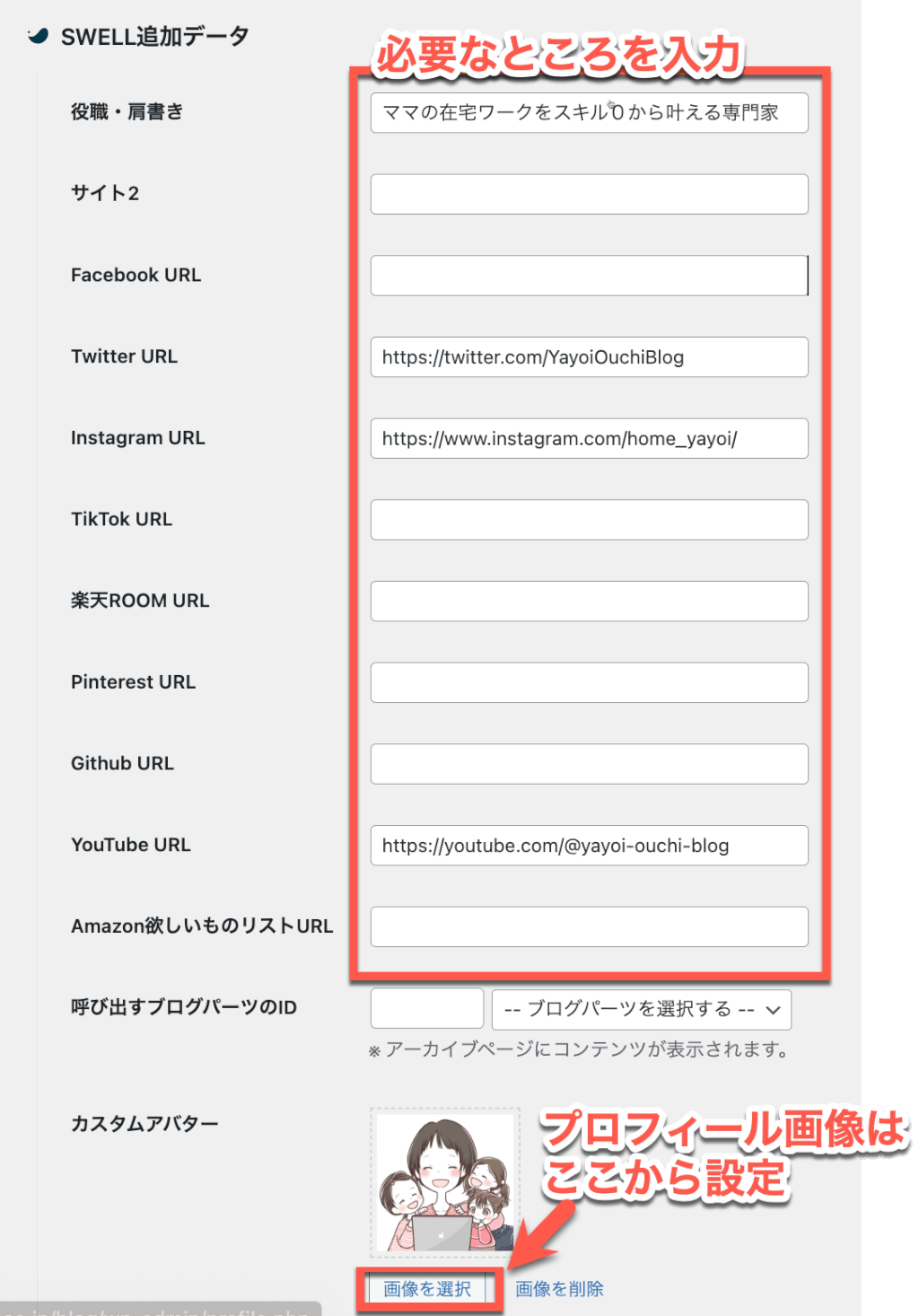
YouTubeやインスタ、XのSNSリンクを入力することができます。

SNSのリンクって絶対入れなきゃいけないんでしょうか?
やよい自分が書く記事の内容によると思います。
SNSを入れておいた方がいいなって場合のみで構いませんので入れなくても大丈夫ですよ。
「この記事を書いた人」を非表示にする
「この記事を書いた人」の記事下のプロフィールは大変便利な機能ですが、表示されることに抵抗がある…という方もいらっしゃるのではないでしょうか?
シンプルに記事だけ読んでもらえれば十分なんです。
 やよい
やよい「まだ自己紹介を書く準備ができていない」ってかたもいらっしゃいますよね。
SWELLでは管理画面のテーマ設定から、簡単に非表示にすることもできるんです!
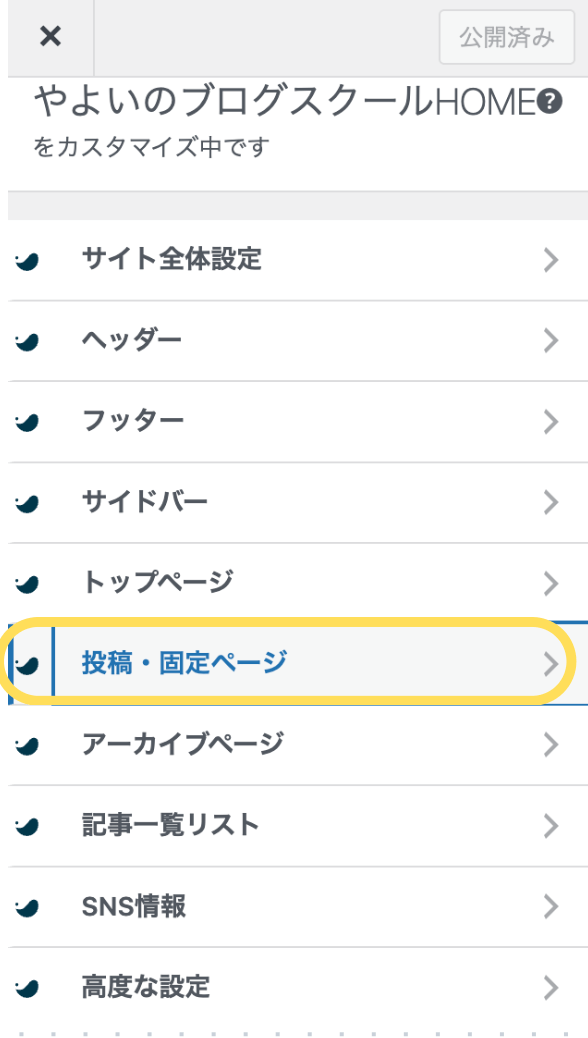
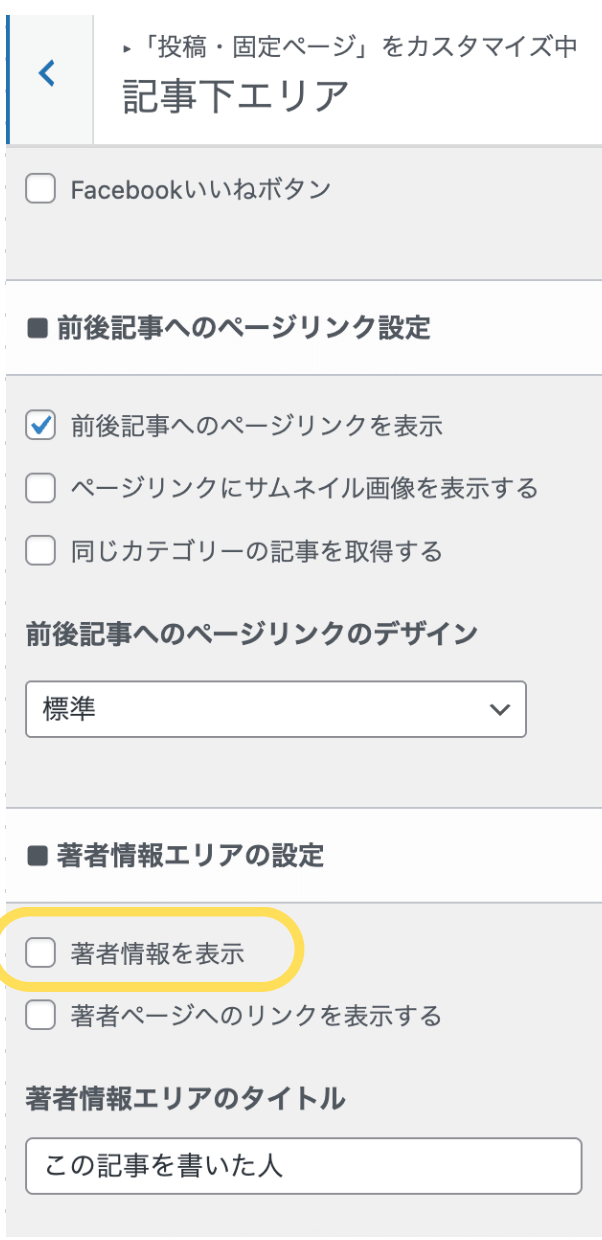
- WordPress管理画面 → SWELL設定 → 投稿・固定ページ を開く
- 画面を下にスクロールすると「著者情報を表示」
- チェックを外すと、「この記事を書いた人」がすべての記事下で非表示
全体ではなく、個別の記事だけ非表示設定にすることもできます。
記事編集画面の右サイドバーにある「著者情報を表示」のチェックを外すだけで非表示になります。
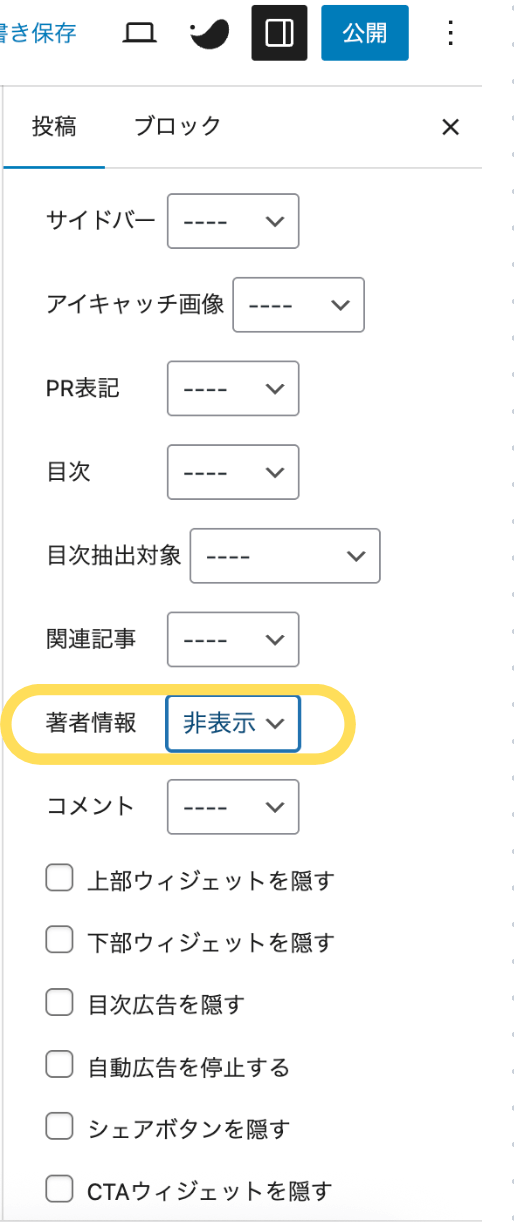
記事の内容によって、「著者情報が必要ないかも」と思ったときはすぐに設定できるので色々試してみてくださいね!
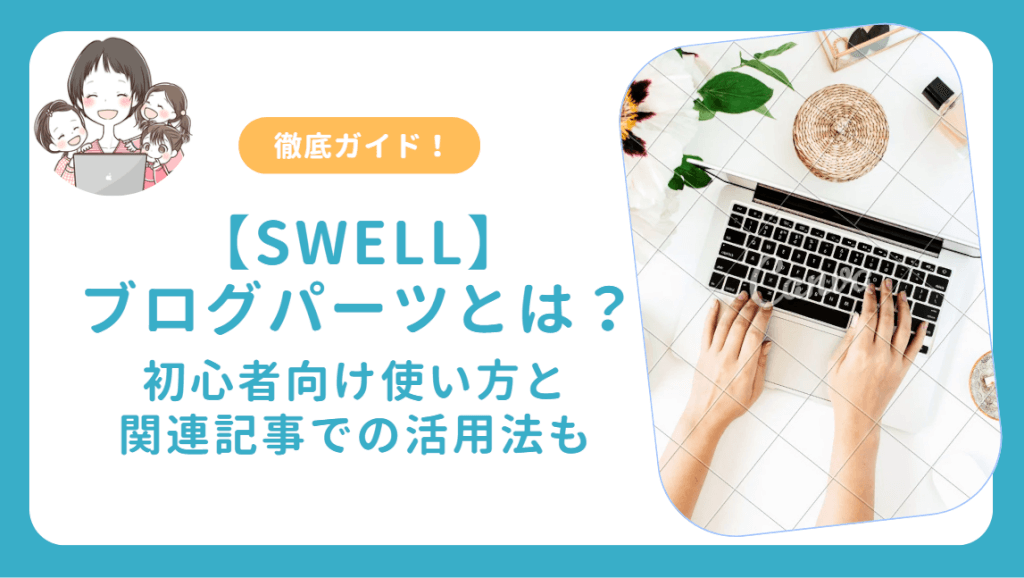
また、プロフィールをブログパーツにして活用することもできます!
やよいブログパーツにしておけば、簡単に呼び出すことができるので、時短になるんですよ~!
▼詳しくはこちらの記事を読んでみてくださいね!
【SWELL】ブログパーツが超便利!初心者向け使い方と関連記事での活用法も
SWELLのプロフィール③運営者情報の固定ページを作る3Step
最後に、「どんな人が書いているのか」を多くのメッセージを伝えることができる、③運営者情報ページについてご紹介しますね。
あなたのプロフィールとして1つのページで表示させます。
運営者情報を作ることで読者に対して信頼感アップはもちろん、Googleの評価面でもプラスになります。
SWELLなら固定ページを使って簡単にページを作成できるので、初心者でも迷わず作れる3ステップをご紹介していきますね!
Step1:プロフィール用の固定ページを作成する
まずはプロフィール専用の固定ページを作りましょう。
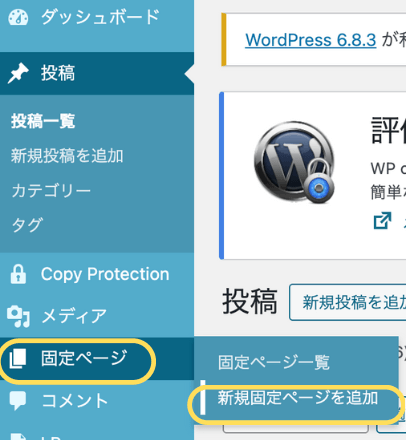
WordPressの管理画面から「固定ページ」→「新規固定ページ追加」をクリックします。
タイトルを入力する必要があるので、「運営者情報」や「プロフィール」などにわかりやすい言葉が良いでしょう。
ここで入力する本文は後からいつでも編集できるので、とりあえずの情報…でも全く問題ありません!
やよい記事やカテゴリーとは別に「自分の情報だけをまとめるページ」ができるイメージです。
イラストアイコンを使っている方はここで大きめに配置すると、さらに印象的になりますよ。
Step2:SWELLブロックで自己紹介や画像を配置する
ページができたら、SWELLの便利なブロックを使って内容を作り込んでみましょう。
「ふきだし」を使って画像を挿入し、喋りかけるように自己紹介することもできます。
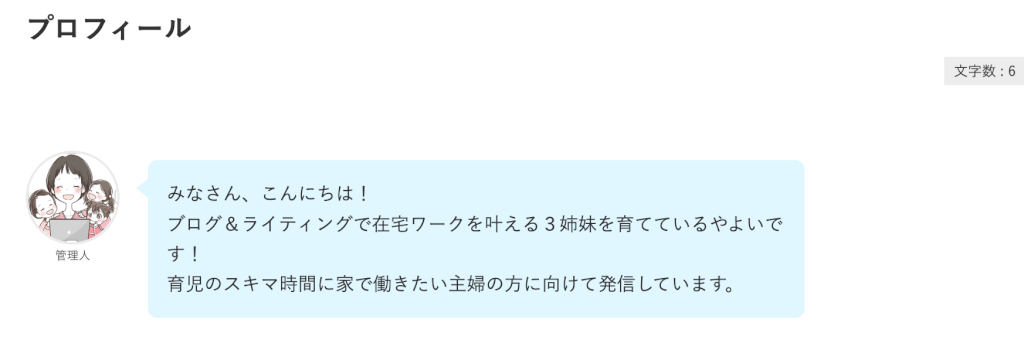
ふきだしの表示方法は投稿ページにあります。
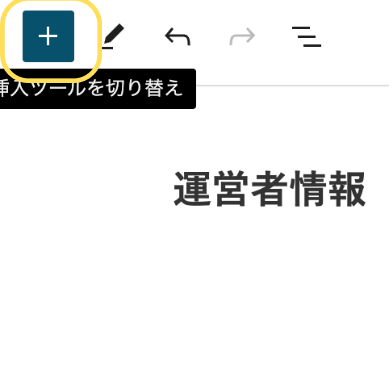
ページ左上に背景色の中に➕️があるので、そこをクリックしてください。
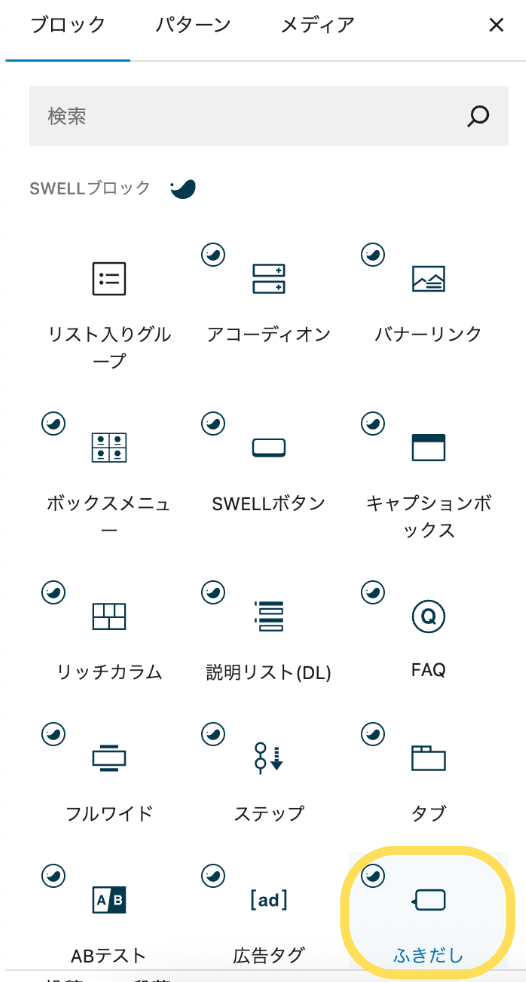
その中にふきだしブロックがありますので、選択すると先ほどのようにふきだしが出てきます。
やよい「ふきだし」も下図のようにさまざまな設定ができるので、好きな画像を選ぶことであなただけのオリジナルふきだしを作れますよ!
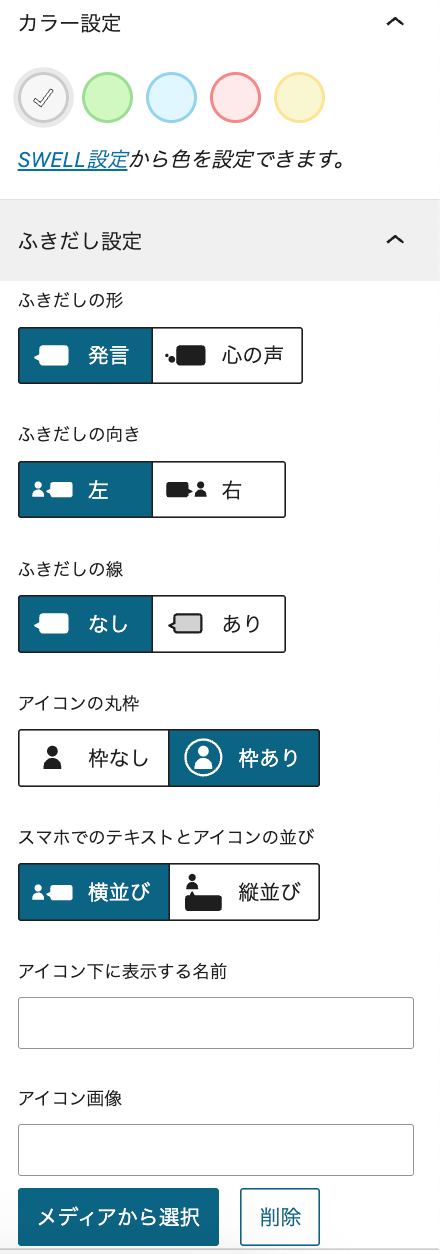
プロフィール欄に顔写真やアイコン、簡単な自己紹介(名前・経歴・ブログの目的など)を載せると親しみやすい雰囲気にもなります。
Step3:プロフィールページをメニューに設置する
せっかく作ったプロフィールページも、見てもらえなければ意味がありませんよね。
メインメニューに「運営者情報」として追加すれば、いつでも運営者情報のページへ飛ぶことができます。
 やよい
やよい私のサイトもメニューにみなさんにわかりやすいよう「運営者情報」を入れています。
サイトヘッド部分に運営者情報(もしくは名称:プロフィール)を入れる方法はこちらです。
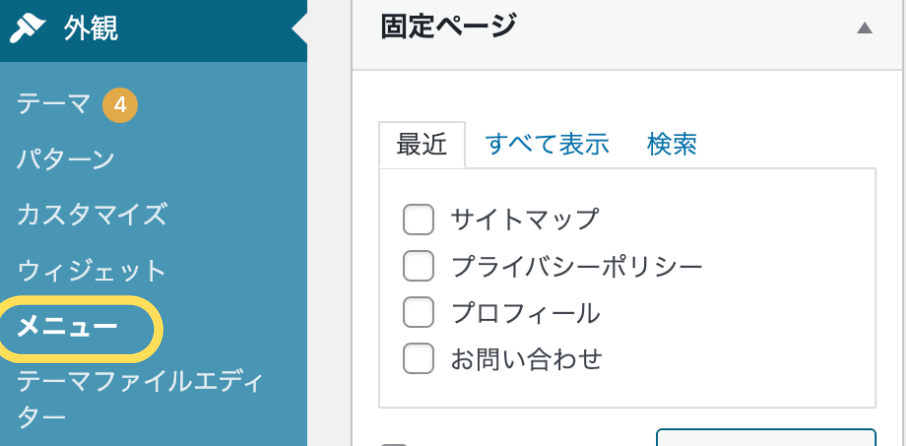
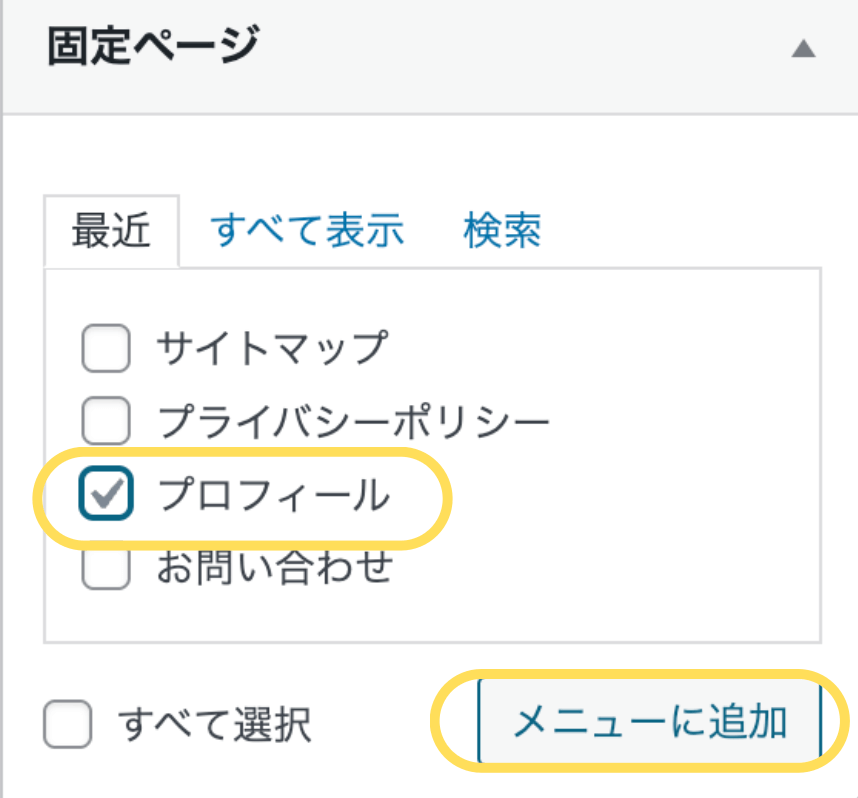
ブログの上部にあるナビゲーションメニューを編集できる画面です。
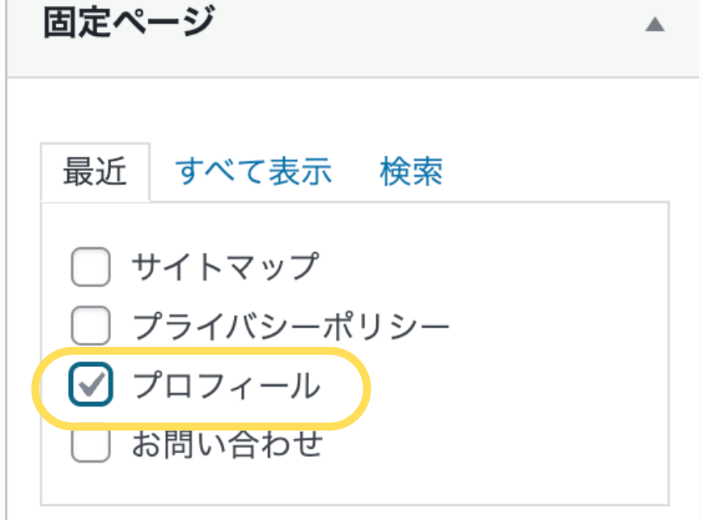
メニュー項目に追加されます。
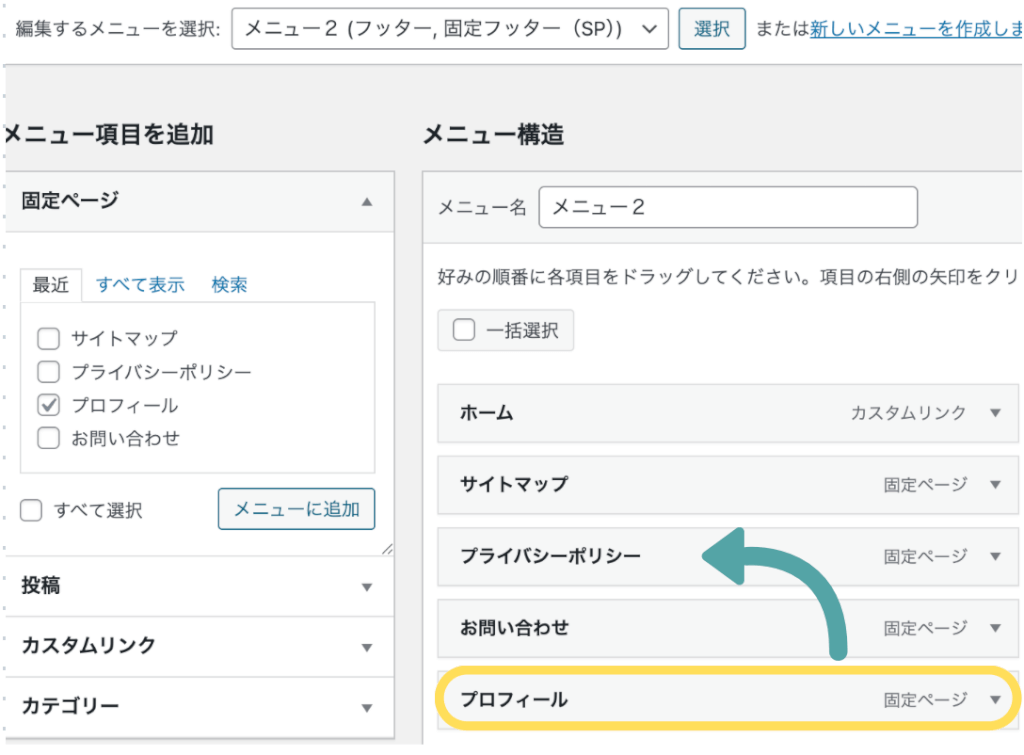
メニュー構造に「プロフィール」が追加されました。
「プロフィール」の上にマウスをもっていくと、ドラッグ&ドロップで好きに順番を変えることができます。
上部メニューに「運営者情報」が追加されていることを確認してみてください。

これなら簡単に出来そうだからやってみようかな!
やよい安全なサイトとしてGoogleからの信頼を得るためにも、プロフィールは必ず入れましょうね!
SNS連携でSWELLプロフィールを充実させる
ブログのプロフィールにSNSアカウントを載せておくと、読者とのつながりが広がりやすくなります。
私みたいな主婦が書くブログでもSNS連携は必要ですか?
やよいSNS連携はブログの目的によって違います。
ご自身のブログがどこに当てはまるか見てみて必要であれば連携してみてください!
SNS連携したほうがよいブログは?
・自分のブランド発信のため、内容や人柄を知ってもらいたい人
・旬の話題やニュースを発信している人
・同じ趣味や推しを持つ仲間とつながりたい人
この3つを読者に伝えたい記事を書かれている方は、SNS連携はとてもおすすめになります。
- ①個人の発信・個人ブランド発信型ブログ
-
親近感アップが一番のメリット!
顔出ししていなくても、XやInstagramをリンクしておくと、どんな人が書いているのか伝わりやすくなります。「この人の投稿もっと見たい」と思った読者がフォローしてくれるきっかけにもなります。
- ②トレンドブログ
-
再訪率アップ・速報系に有利!
「最新情報を発信してる」印象を与えられるため、SNS連携は非常に効果的です。
XやYouTubeなど、発信の一貫性を見せられるSNSがおすすめです。
- ③専門性ブログ
信頼性アップに効果的! -
節約や旅行など専門性を打ち出したブログでは、「実際に活動している人」だとわかるSNSリンクが信頼度を高めます。
Xで記事更新をお知らせすると、ブログ流入が増えることもあります。
SWELLテーマ設定でのSNSアカウント登録
SWELLでは、テーマ設定から主要SNSのアカウントを簡単に登録できます。
設定しておくだけで、プロフィールやフッター、記事下などに自動でアイコンが表示されるのでとても便利です。
ここでは基本の登録手順を紹介しますね。
WordPressのダッシュボードから、外観 → カスタマイズ → サイトの基本設定画面に遷移します。
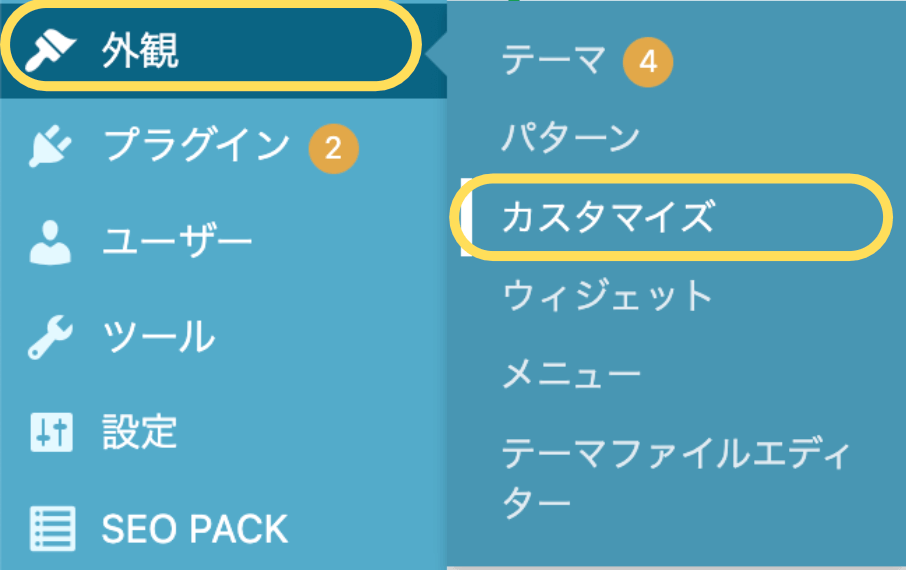
載せたいSNSページURL欄に、ご自身のSNSアカウントのURLリンクを入力します。
SWELLでは「SNS情報」専用の項目があるので、そこを活用しましょう。
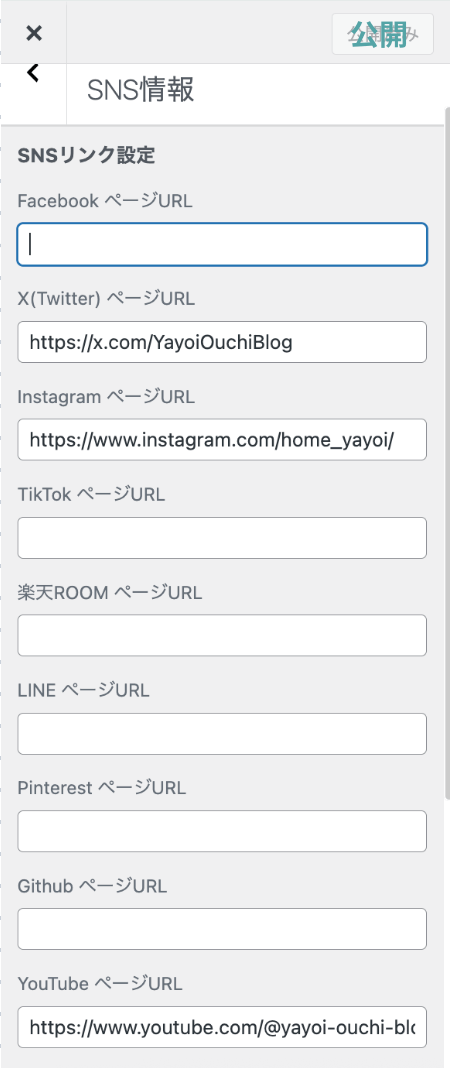
例はこちらです!
- X(旧Twitter) →
https://x.com/ユーザー名 - Instagram →
https://www.instagram.com/ユーザー名/ - YouTube →
https://www.youtube.com/@ユーザー名
それぞれのSNS入力欄にURLを入力してください。
URLの入力が完了したら、右上の公開ボタンを押して保存します。
画面を確認してみましょう。

画像のように、SWELLが自動でSNSアイコンを読み込んで表示してくれています。
- プロフィールボックス
- ヘッダー
- 記事下
やよい自分が表示させたい箇所を選んで設定してくださいね。
新しくSNSを追加したいときも、同じ場所にURLを入れるだけでOKです。
SWELLプロフィールをおしゃれに見せるコツ
マニュアル通りに作ったプロフィールページも、デザイン一つで印象をガラッと変えることができます。
SWELLには、パソコン初心者さんでもおしゃれに見せられるブロックや装飾機能がたくさんあるんです!
色使いやレイアウト、アイコンの見せ方など、プロフィールをぐっと魅力的に仕上げるコツをわかりやすく紹介していきますね。
1.効果的な自己紹介文の書き方
プロフィール文の目的は「この人のブログをもっと読んでみたい」と思ってもらうこと。
いきなり経歴を並べるよりも、まずは親しみを感じてもらえるように簡単なあいさつ+ブログのテーマ+想いを入れると効果的です。
例:100〜200字の紹介文
はじめまして!○○(名前)です。
毎日の暮らしをちょっと楽しくするアイデアを発信しています。
家事の合間にでもホッと読める記事を目指しています。
文章量は100〜200文字ほどが一般的ですが、500〜1000字超えるプロフィールもGoogle評価が高くなるとも言われています。
例:500〜1000字の自己紹介文
はじめまして!このブログを運営している○○です。
普段は家事や育児をしながら、ちょっとした暮らしの工夫や気づきを発信しています。
このブログでは「毎日を少しでもラクに、ちょっと楽しく」がテーマです。
私自身が試してよかったアイテムや、家事の時短アイデア、ブログ運営のコツなどを紹介しています。
もともと私はパソコンが得意ではありませんでした。
ブログを始めた当初は「何から手をつけたらいいの?」と戸惑うことばかり…
でも少しずつ記事を書きながら、同じように悩む人の力になれたらいいなと思うようになり、今に至ります。
このブログを読んでくださる方が、「あ、私もやってみようかな」「こうすればいいんだ」と思えるようなヒントを見つけてもらえたら嬉しいです。
もし記事の中で気になることや感想があれば、SNSやお問い合わせフォームから気軽に声をかけてくださいね。
これからも、読んでくれる方の毎日が少し明るくなるような情報を発信していきます
最初に紹介した例文とだいぶ印象が違う印象になっていませんか?
どんな人なのかより分かりやすく、あなたのブログにファン化する可能性が高まりそうですよね。
2.写真やアイコンを統一させる
プロフィール画像もただ写真・イラストだけより、背景・色味を統一して自分のテーマを表現した方がおしゃれに見せることができます。
例えば料理ブログであれば、キッチンや食材が写っているだけで料理ブログと読者に伝わりやすくなります。
スポーツ専門ブログであれば、青空の写真があるだけで一気におしゃれ度が増しますよ。
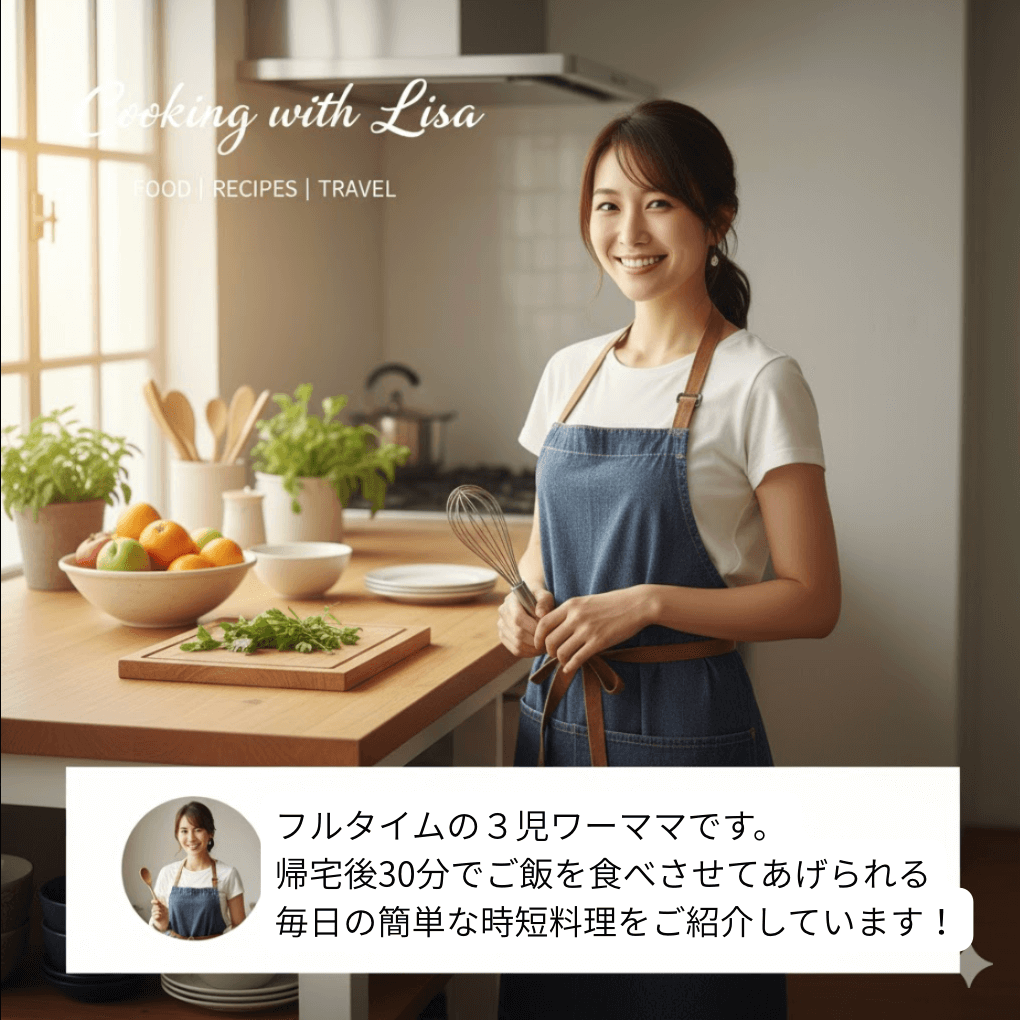
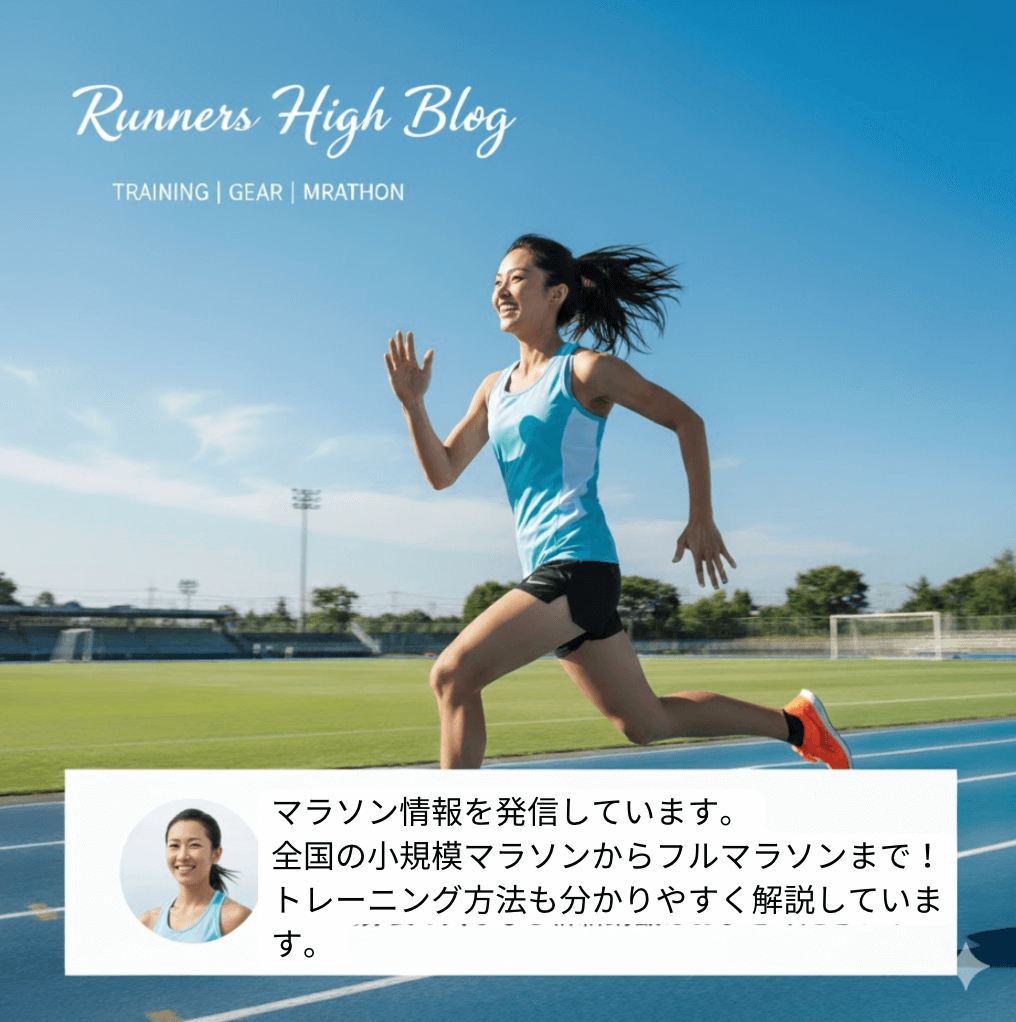
すごいおしゃれですてきなプロフィールになりますね!
やよい見た目が整うだけで、プロっぽい印象になりますよ!
3.余白を使う
プロフィール情報を詰め込みすぎてしまうと、文字ばかりであまり読んでもらえない可能性が高くなります。
伝えたいことはたくさんあると思いますが、ゆとりを持った「余白」を使ってみましょう!
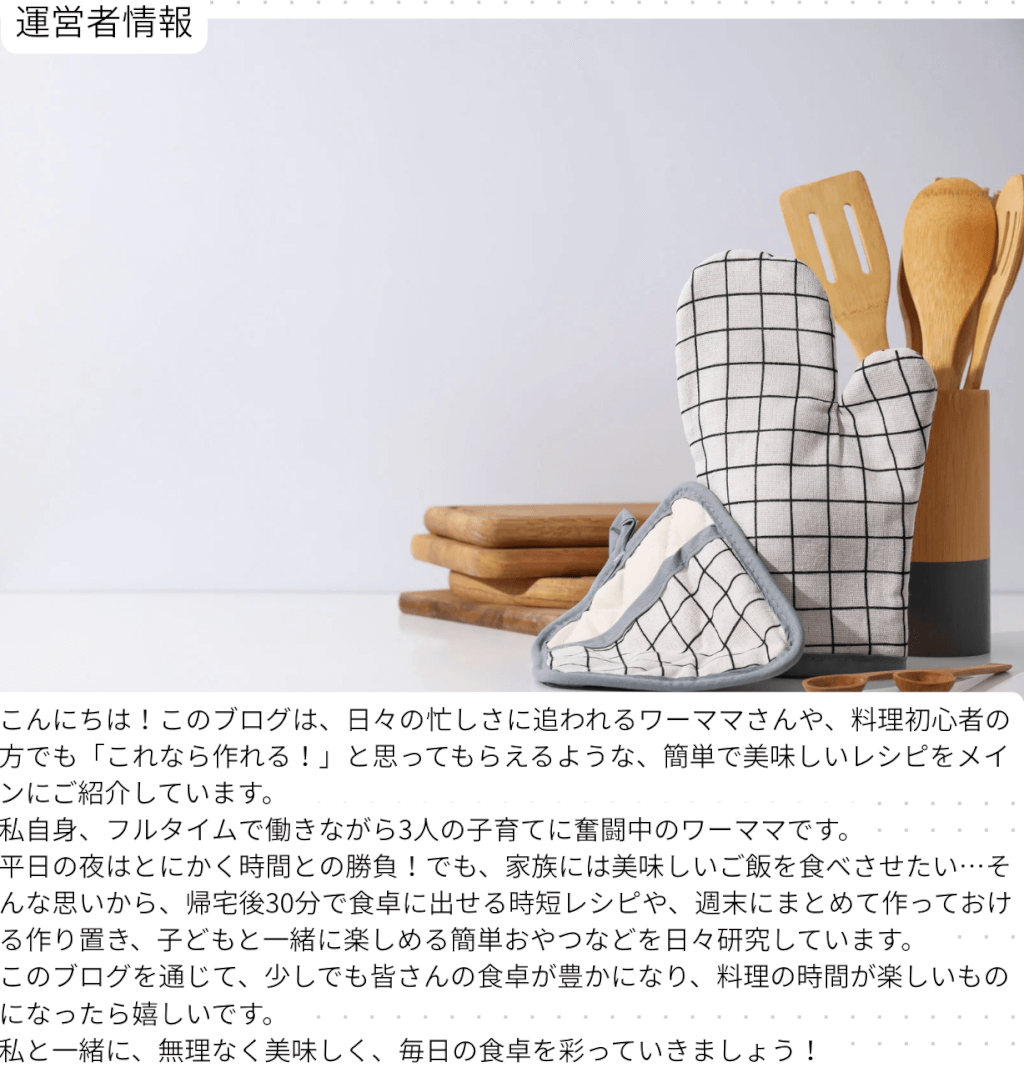
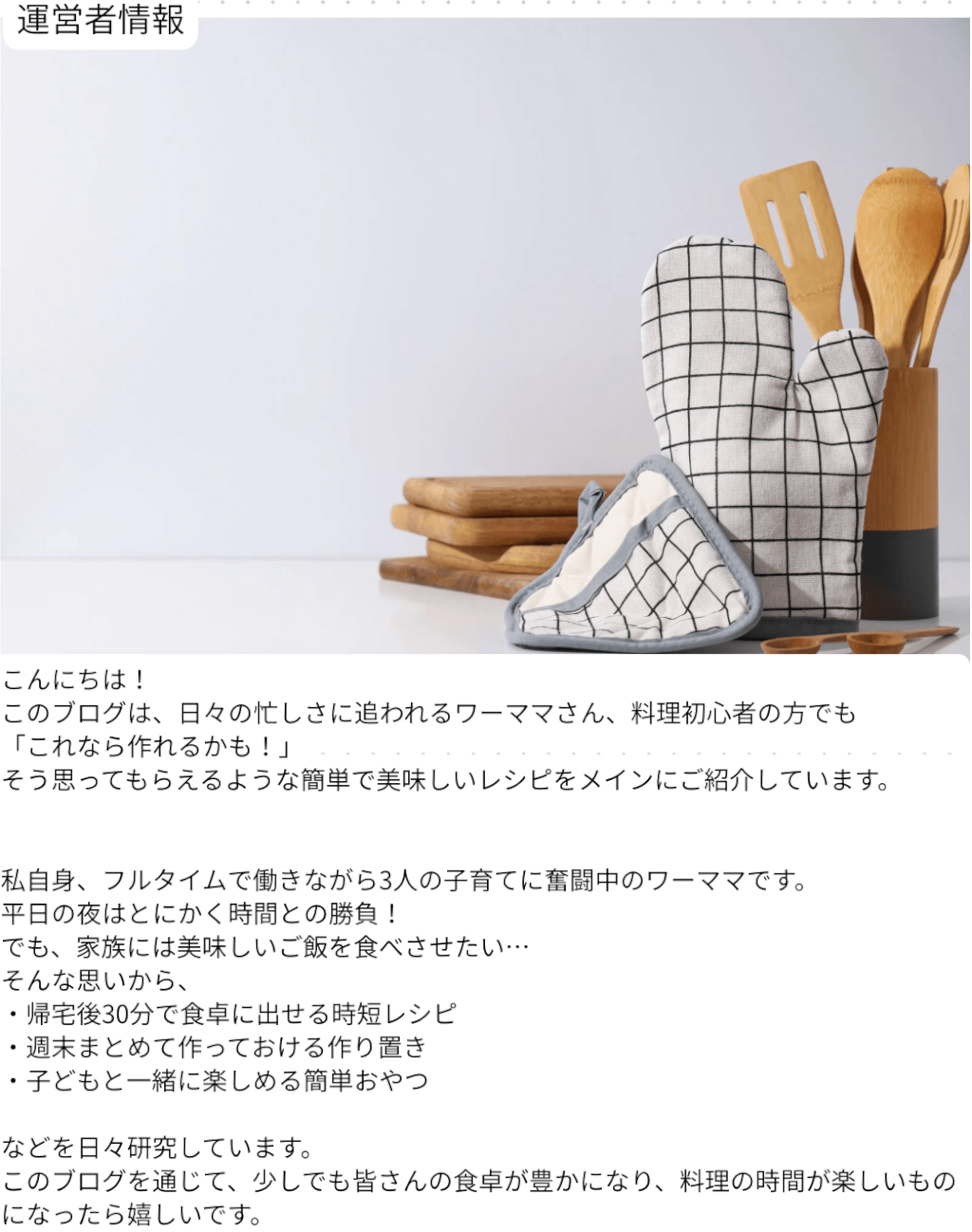
同じプロフィール内容で比べてみました。
余白があるだけで読みやすさがアップしているのはもちろん、おしゃれにも見えますよね!
ちょっとした一手間で雰囲気がぜんぜん違って見えますね!
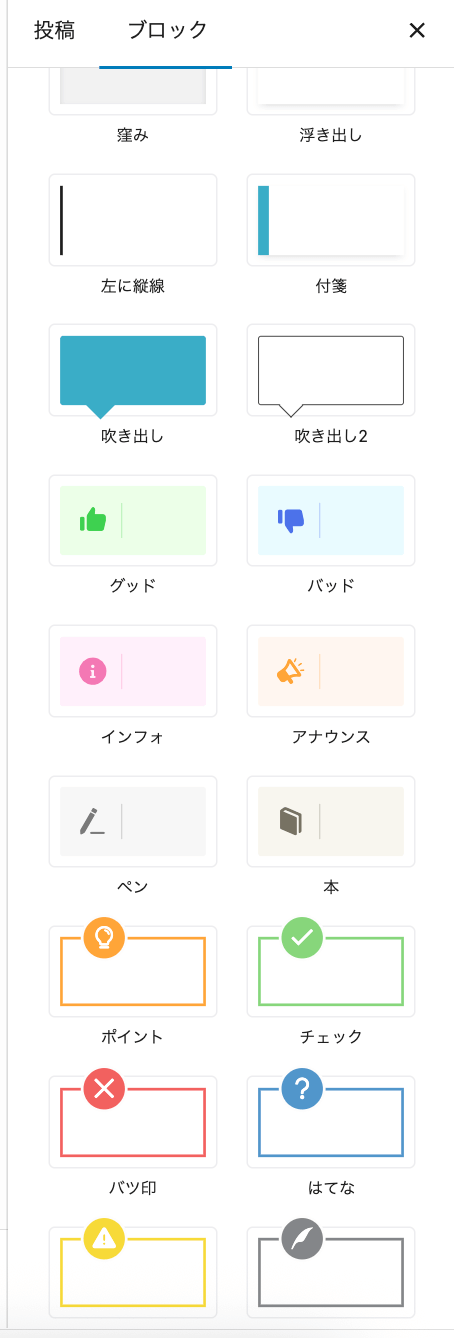
やよいSWELLには下図のような装飾もたくさんあるので、あたな好みにカスタマイズしてプロフィール作成を楽しんでみてくださいね。
そして、カスタマイズしたものが失われないためにも子テーマの導入がとても大切です!
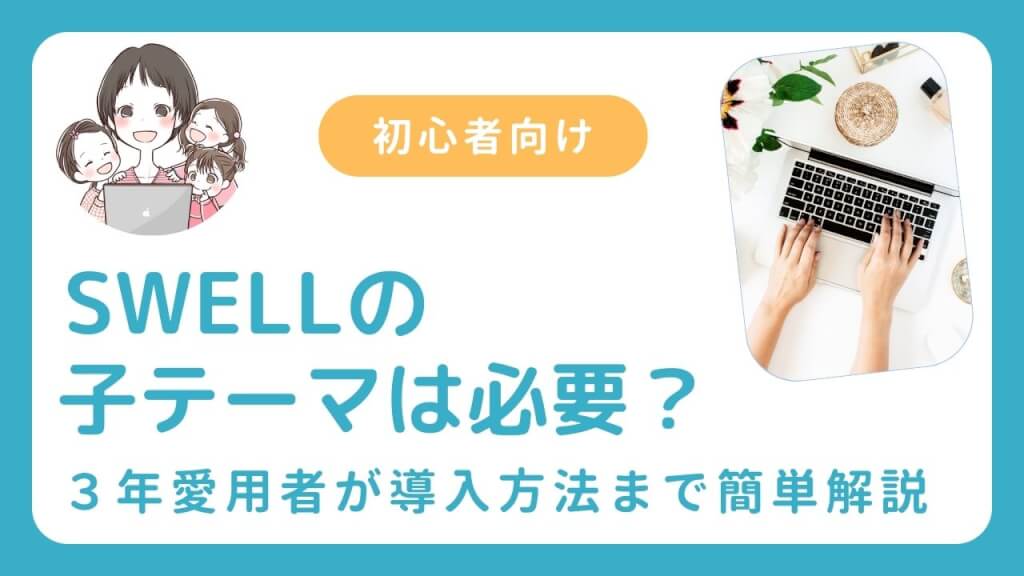
やよい子テーマについてはこちらの記事で詳しく解説していますので、ぜひ参考にしてください。
≫SWELLの子テーマは必要?
まとめ
今回はSWELLでプロフィールを表示させる3つの方法についてお届けしました。
- プロフィールウィジェット(サイドバー)
- 記事下プロフィール(この記事を書いた人)
- プロフィールページ(運営者情報の固定ページ)
SWELLでのプロフィール作りは、最初は少しむずかしそうに感じるかもしれませんが実はとてもシンプルなんです。
今回の画像付きの解説を一つひとつやっていけば、初心者さんでも必ずできるので安心してください!
- SWELLを使えばただのプロフィールからおしゃれなプロフィールに!
- あなた好みのプロフィールに無限にカスタマイズ!
- プロフィール内容はいつでも修正可能!
SWELLは、初心者さんでも分かりやすくて使いやすいテーマです。
最初から完璧を目指さなくても大丈夫。
少しずつ文章を整えたり、写真を変えたりしながら“自分らしい雰囲気”を作っていけばOKです。
やよいあなたのペースで、楽しくプロフィールを作っていきましょう!
「すてきなブログサイトになったから、本格的にブログで収益化を始めるぞ!」と思った方は、まずは気軽に「6日間の無料ブログ講座」を読んでみてください。
SWELLのことはもちろん、ブログの基本から、ママがブログを仕事にするノウハウまでについて詳しくお届けしています。
やよいあなたのブログをちょっとした工夫で、資産性を高めることができます!
一緒にブログを育てていきましょう。
\主婦のブログの成功の秘訣がわかる/